Atualização via ArgoCD
Este guia descreve o processo de atualização dos componentes do TDP Kubernetes utilizando o ArgoCD como ferramenta de GitOps.
Com o ArgoCD, as atualizações são geridas de forma declarativa através dos manifests de Application armazenados no repositório Git.
Com o padrão GitOps, a atualização consiste em editar os manifests no repositório Git — o ArgoCD deteta a alteração e aplica-a automaticamente ao cluster.
- Preparo
- Atualização
- Validação
- Resolução de Problemas
Preparo da Atualização
Antes de alterar os manifests, verifique o estado atual do cluster.
- Comandos
- Vídeos
Verificar o Estado das Applications
Liste todas as Applications do TDP e os seus estados:
argocd app list

O que validar:
- Todas as Applications devem estar com
STATUSSynced - Todas devem estar com
HEALTHHealthy
Por que validar antes da atualização:
- Confirmar que o estado atual no cluster corresponde ao estado desejado no Git
- Garantir que não há erro de reconciliação pendente
- Evitar iniciar a atualização sobre uma Application já inconsistente ou degradada
Verificar os pods e a prontidão dos workloads
kubectl get pods -n <namespace>

kubectl get statefulset -n <namespace>

Se a aplicação utilizar Deployment, valide também:
kubectl get deploy -n <namespace>
O que validar:
- Os pods estão com
STATUSRunning - A coluna
READYdos pods está completa, por exemplo1/1 - Os StatefulSets ou Deployments da aplicação mostram todas as réplicas prontas, por exemplo
1/1,2/2ou3/3
Por que validar antes da atualização:
- Garantir que a aplicação já está estável antes da mudança
- Evitar confundir falha anterior com falha causada pela atualização
- Reduzir o risco de indisponibilidade durante o processo
Verificar os Releases do Helm
helm list -n <namespace>

Confirme as versões instaladas e o estado deployed de cada release.
- argocd app list
- kubectl get pods
- kubectl get statefulset
- helm list
Atualização dos Manifests de Application
A atualização via ArgoCD consiste em modificar os manifests de Application no repositório Git, alterando a versão do chart (targetRevision) para a nova versão desejada.
- Comandos
- Vídeos
Alterar a Versão do Chart
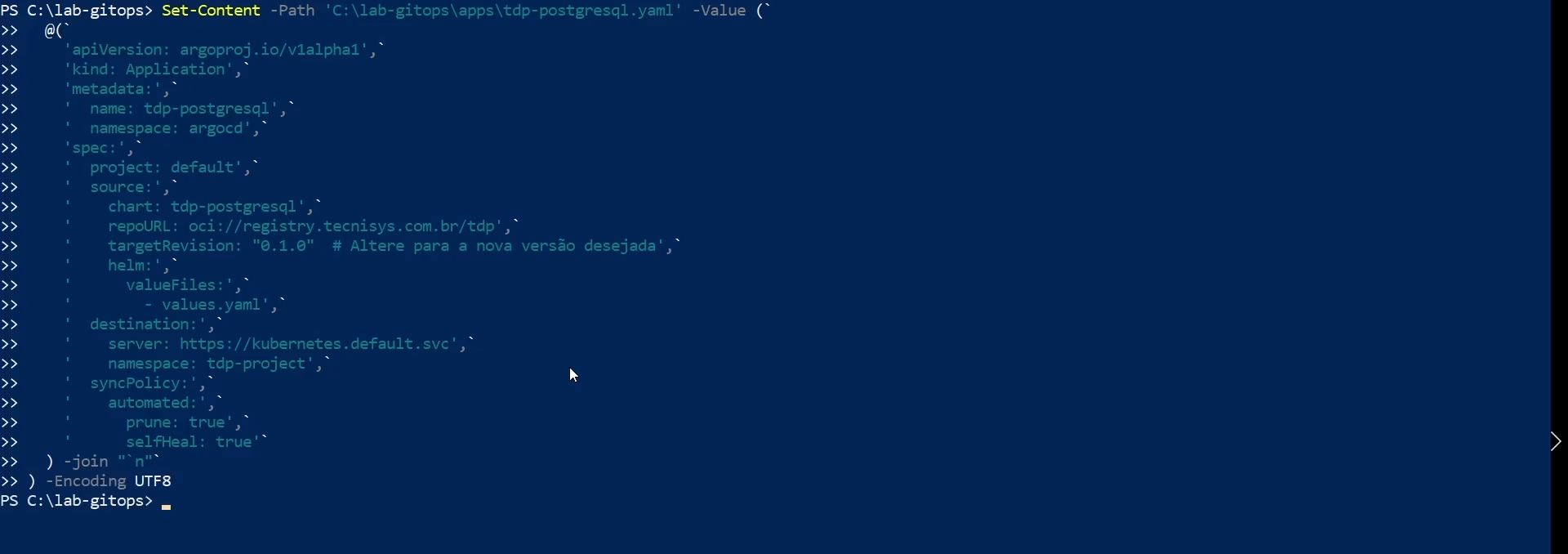
Edite o manifest da Application do componente que pretende atualizar. O campo targetRevision define a versão do Helm Chart utilizada. Exemplo para o PostgreSQL (componente base que costuma ser instalado primeiro):
apiVersion: argoproj.io/v1alpha1
kind: Application
metadata:
  name: tdp-postgresql
  namespace: argocd
spec:
  project: default
  source:
    chart: tdp-postgresql
    repoURL: oci://registry.tecnisys.com.br/tdp
    targetRevision: "0.1.0"  # Altere para a nova versão desejada
    helm:
      valueFiles:
        - values.yaml
  destination:
    server: https://kubernetes.default.svc
    namespace: <namespace>
  syncPolicy:
    automated:
      prune: true
      selfHeal: true
Alterar Valores de Configuração
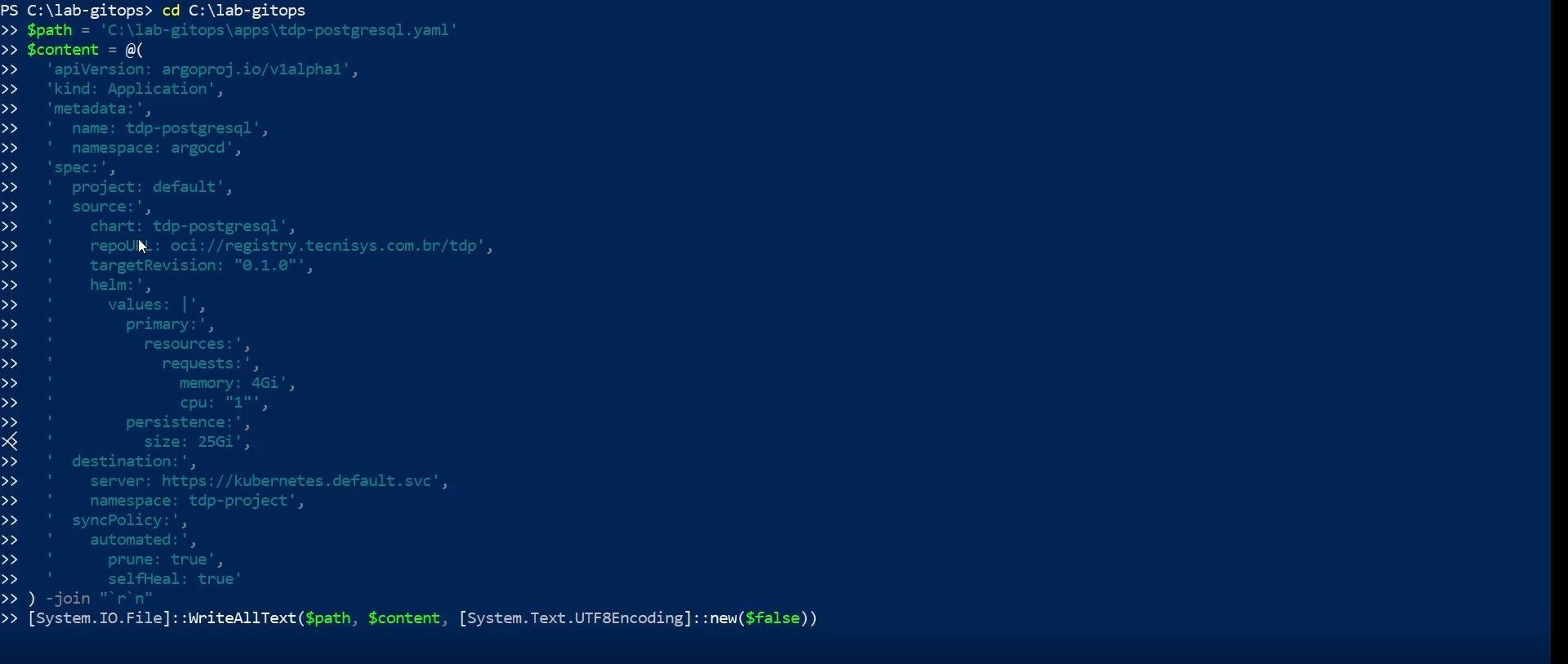
Para atualizar valores de configuração juntamente com a versão, modifique o campo helm.values ou o ficheiro values.yaml referenciado. Exemplo para o PostgreSQL (recursos, armazenamento, etc.):
spec:
  source:
    chart: tdp-postgresql
    repoURL: oci://registry.tecnisys.com.br/tdp
    targetRevision: "0.1.0"
    helm:
      values: |
        primary:
          resources:
            requests:
              memory: 2Gi
              cpu: "1"
        persistence:
          size: 20Gi
Confirmar as Alterações no Git
Após editar os manifests, faça commit e push das alterações para o repositório Git:
git add apps/
git commit -m "chore: atualizar tdp-postgresql para nova versão"
git push origin main
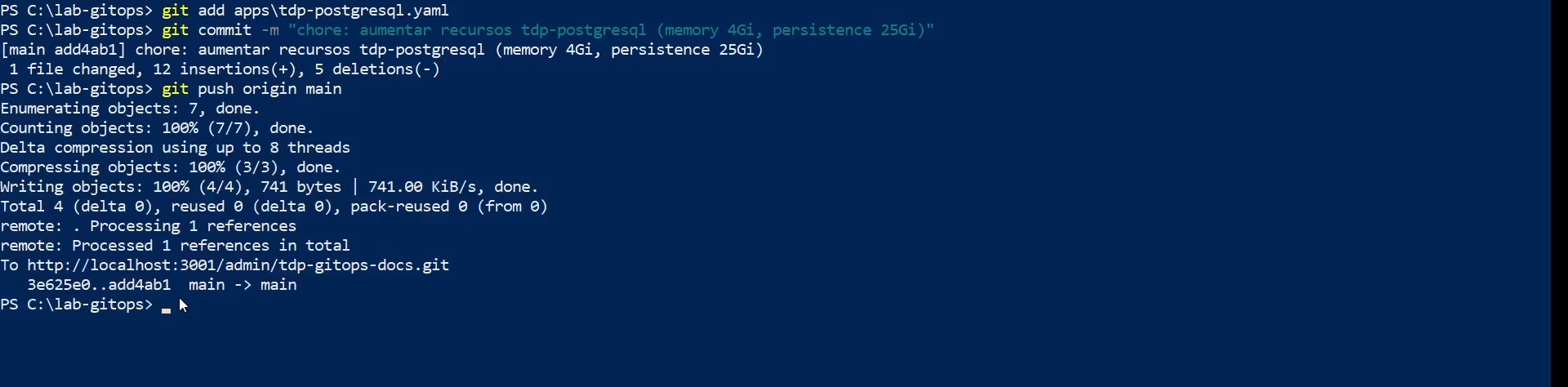
O ArgoCD detetará automaticamente as alterações no repositório e iniciará o processo de sincronização, de acordo com a estratégia de sync configurada.
Estratégias de Sincronização
Sincronização Automática
Com a sincronização automática ativada, o ArgoCD aplica as alterações detetadas no Git sem intervenção manual:
syncPolicy:
  automated:
    prune: true      # Remove recursos que já não existem no Git
    selfHeal: true   # Corrige desvios entre o estado real e o desejado
A sincronização automática é recomendada para ambientes de desenvolvimento e staging. Em produção, considere a sincronização manual para maior controlo.
Sincronização Manual
Para atualizações em produção, desative a sincronização automática e realize o sync manualmente:
syncPolicy: {} # Sem política automática
argocd app sync tdp-postgresql
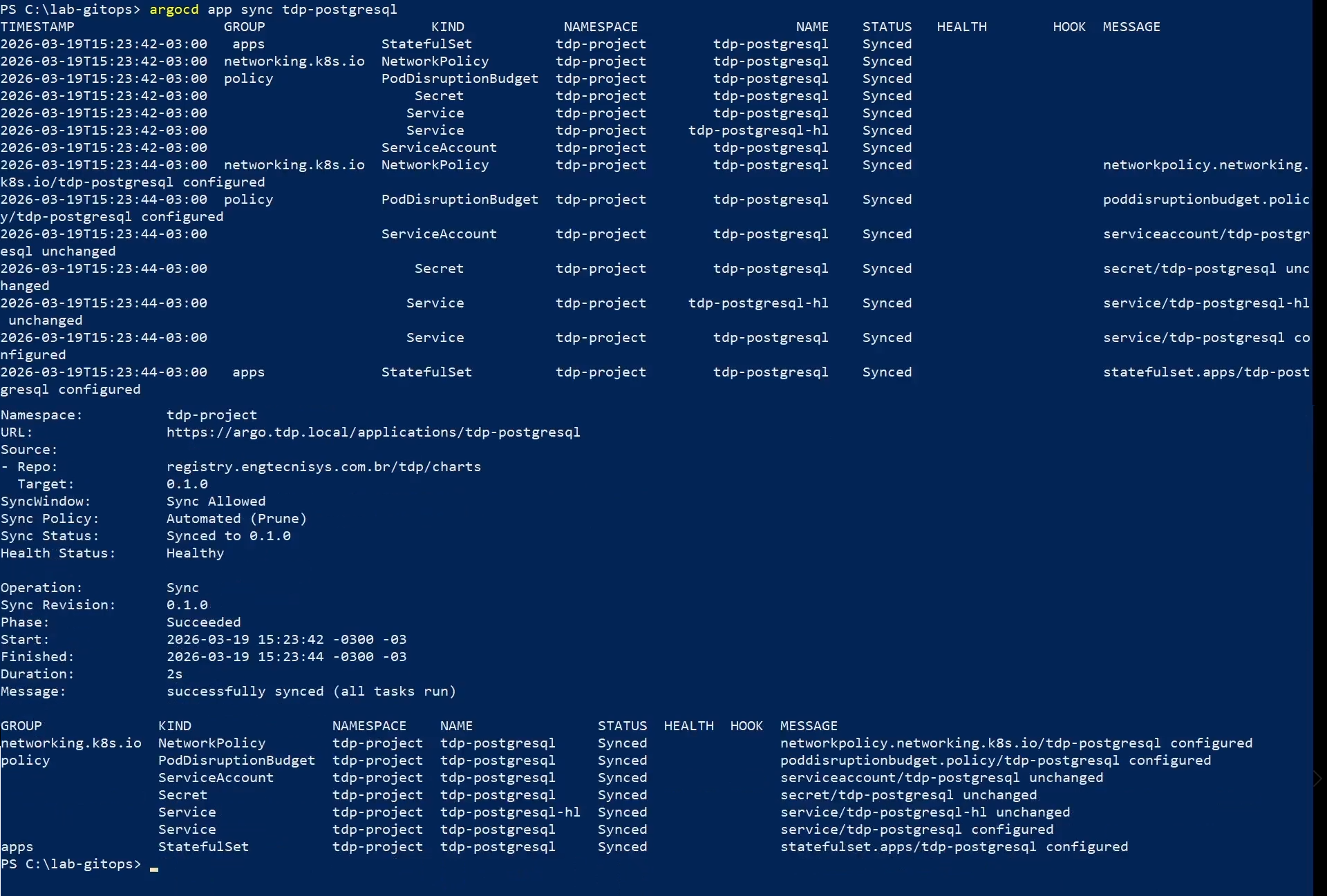
Ou clique no botão Sync da Application na interface web do ArgoCD.
Sync Waves
Para controlar a ordem de atualização dos componentes, utilize sync waves. Recursos com valores de wave menores são sincronizados primeiro:
metadata:
  annotations:
    argocd.argoproj.io/sync-wave: "1"
| Wave | Componentes |
|---|---|
| 0 | CRDs (tdp-argo-crds) |
| 1 | Infraestrutura (tdp-argo, tdp-postgresql) |
| 2 | Mensageria (tdp-kafka) |
| 3 | Armazenamento (tdp-hive-metastore, tdp-iceberg, tdp-ozone, tdp-deltalake) |
| 4 | Segurança (tdp-ranger) |
| 5 | Processamento (tdp-nifi, tdp-spark, tdp-trino, tdp-clickhouse) |
| 6 | Ferramentas (tdp-airflow, tdp-jupyter, tdp-superset, tdp-openmetadata, tdp-cloudbeaver) |
Rollouts Progressivos
Dry Run
Simule a sincronização antes de aplicar para verificar o que será alterado:
argocd app sync tdp-postgresql --dry-run
Preview das Diferenças
Visualize as diferenças entre o estado atual do cluster e o estado desejado no Git:
argocd app diff tdp-postgresql
Sincronização Seletiva
Sincronize apenas recursos específicos de uma Application, em vez de todos de uma vez:
argocd app sync tdp-postgresql --resource apps:StatefulSet:tdp-postgresql
- Editar manifest
- git push
- argocd app sync
Validação Pós-Atualização
Após aplicar as alterações no repositório Git, utilize os comandos abaixo para acompanhar o estado da sincronização.
- Comandos
- Vídeos
Verificar o Estado das Applications
argocd app list
| Estado de Sincronização | Descrição |
|---|---|
| Synced | O estado do cluster corresponde ao declarado no manifest |
| OutOfSync | Existem diferenças entre o manifest e o cluster |
| Unknown | O ArgoCD não conseguiu determinar o estado |
| Estado de Saúde | Descrição |
|---|---|
| Healthy | Todos os recursos da Application estão operacionais |
| Progressing | Os recursos estão a ser criados ou atualizados |
| Degraded | Um ou mais recursos apresentam problemas |
| Suspended | A sincronização está pausada |
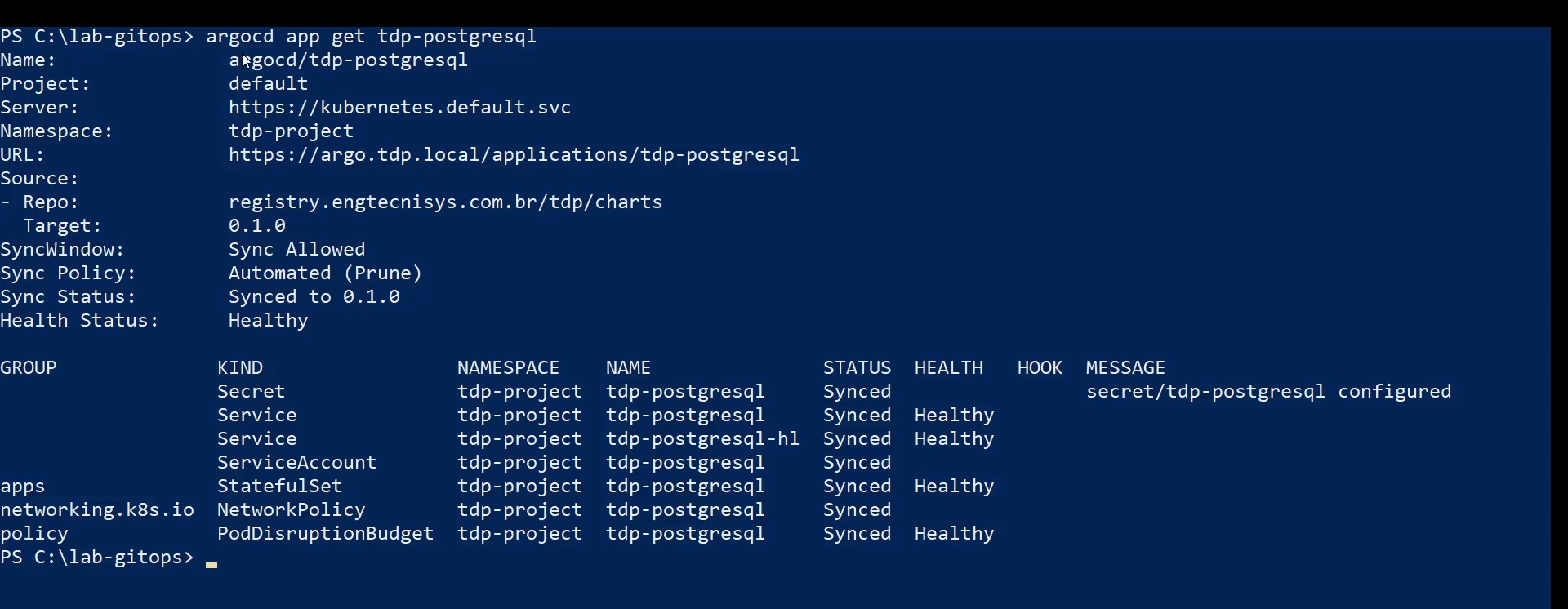
Verificar uma Application Específica
argocd app get tdp-postgresql
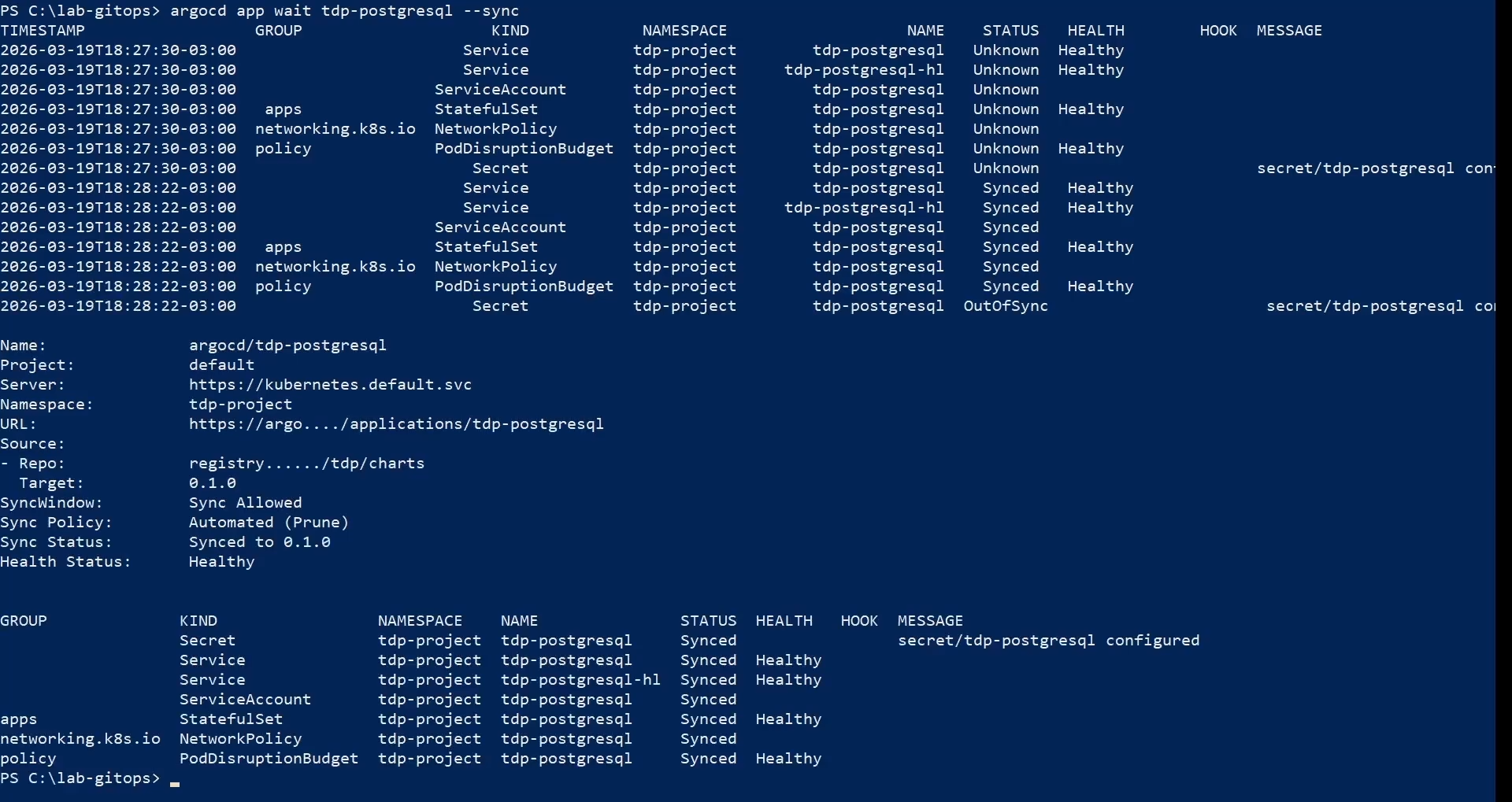
Para acompanhar o progresso em tempo real:
argocd app wait tdp-postgresql --sync
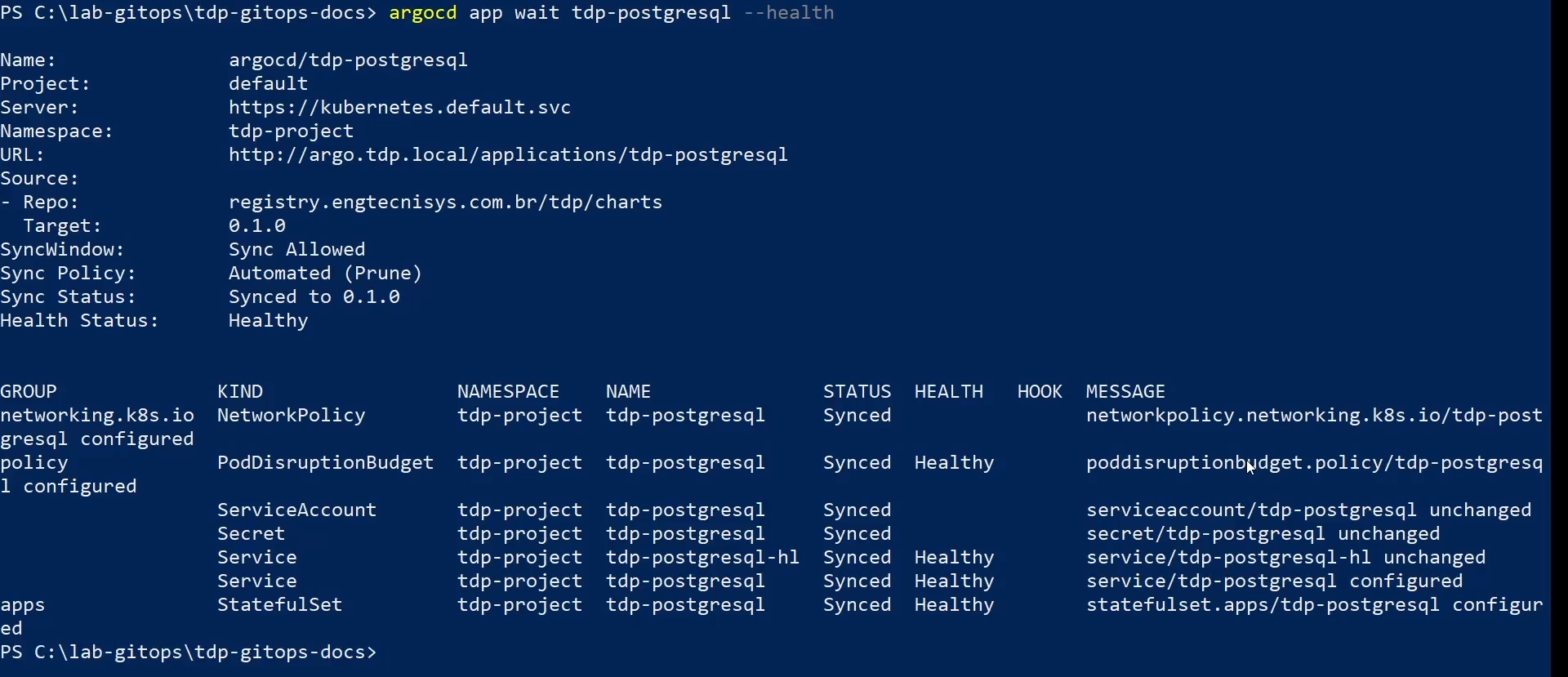
Verificar a Saúde dos Recursos
argocd app wait tdp-postgresql --health
Verificar os pods e a prontidão dos workloads
kubectl get pods -n <namespace>
kubectl get statefulset -n <namespace>
Se a aplicação utilizar Deployment, valide também:
kubectl get deploy -n <namespace>
O que confirmar:
- Os pods estão com
STATUSRunning - A coluna
READYdos pods está completa, por exemplo1/1 - Os StatefulSets ou Deployments da aplicação mostram todas as réplicas prontas, por exemplo
1/1,2/2ou3/3
Verificar a Revisão do Helm
Confirme que a revisão do release foi incrementada com sucesso:
helm history <release> -n <namespace>

- argocd app list
- argocd app get
- argocd app wait --sync
- argocd app wait --health
- helm history
- kubectl get pods
- kubectl get statefulset
Resolução de Problemas
- Comandos
- Vídeo
Application em OutOfSync ou Degraded
Se uma Application apresenta estado OutOfSync ou Degraded:
-
Verifique os detalhes e erros da operação:
Terminal inputargocd app get tdp-postgresql --show-operation -
Analise os logs do controller do ArgoCD:
Terminal inputkubectl logs -n argocd -l app.kubernetes.io/name=argocd-application-controller --tail=200 -
Tente sincronizar manualmente:
Terminal inputargocd app sync tdp-postgresql
Conflitos de Sincronização
Se existirem recursos modificados manualmente no cluster que conflituam com o Git:
Opção 1 — Forçar sincronização (sobrescreve o cluster com o Git):
argocd app sync tdp-postgresql --force
Opção 2 — Self-heal (deixa o ArgoCD corrigir automaticamente os desvios):
syncPolicy:
  automated:
    selfHeal: true
Retry Automático
Configure o retry automático para que o ArgoCD tente novamente em caso de falhas temporárias:
syncPolicy:
  retry:
    limit: 5
    backoff:
      duration: 5s
      factor: 2
      maxDuration: 3m
Reverter a Atualização
Se a atualização falhar e for necessário reverter, altere o targetRevision no manifest Git para a versão anterior e faça commit:
git revert HEAD
git push origin main
O ArgoCD detetará a reversão e sincronizará o cluster para o estado anterior.
Para mais detalhes sobre rollback, consulte a página de Rollback.
Vídeo brevemente disponível.