Tudo pronto no cluster
antes do primeiro chart.
Quatro verificações: o cluster e as ferramentas, os volumes, a publicação das interfaces web e o acesso ao registry com a licença. Em cada uma: o que precisa existir, como conferir e o que fazer quando falta.
Antes do primeiro helm upgrade --install, o cluster precisa de um orquestrador homologado, de uma StorageClass para os volumes, de uma entrada HTTP se as interfaces web forem publicadas e de acesso ao registry OCI da Tecnisys. Da sua parte, o kubectl e o Helm apontados para ele e os arquivos da licença TDP emitidos para este cluster.
Seu ambiente
Se você preencher aqui as informações de seu ambiente, os exemplos e comandos da página passam a usar o que você informou. O namespace, o nome do release e o arquivo de valores são escolhas suas, não do chart. A base da plataforma (CRDs, licença e operadores) tem namespace fixo, tdp-system.
O que conferir
Verificação 1
Primeiro contato
Conferir o orquestrador, a arquitetura dos nós e as ferramentas da sua estação.
Verificação 2
Armazenamento
A StorageClass que atende os volumes dos componentes e quando é preciso ReadWriteMany.
Verificação 3
Publicar na rede
Ingress Controller, Gateway API ou o roteador do OpenShift, para chegar às interfaces web.
Verificação 4
Registry e licença
Login no registry, o Secret de pull em cada namespace e a licença deste cluster.
Cenários
- 1 · Primeiro contato
- 2 · Armazenamento
- 3 · Publicar na rede
- 4 · Registry e licença
Conferir o orquestrador, a arquitetura dos nós e as ferramentas da sua estação.
Você vai instalar o TDP num cluster pela primeira vez e quer saber se ele serve. O cluster precisa rodar um orquestrador homologado, em nós de arquitetura suportada, e a sua estação precisa do kubectl e do Helm apontados para ele. Três charts da plataforma ficam num namespace próprio, tdp-system, criado na própria instalação. Os outros cenários tratam do que o cluster oferece aos componentes: volumes, entrada HTTP e acesso ao registry.
Kubernetes, Red Hat OpenShift ou Rancher Manager, a partir das versões da tabela abaixo.
amd64 ou arm64. Nos nós x86 que rodam o Trino, CPU com x86-64-v3, ou a imagem alternativa do Trino.
kubectl configurado para o cluster de destino e helm na versão mínima. O kit GitOps, que instala a licença também numa instalação por Helm, usa ainda git e envsubst (pacote gettext).
| Item | Versão mínima |
|---|---|
| Kubernetes | 1.32+ |
| Red Hat OpenShift | 4.19+ |
| Rancher Manager | 2.10.x+ |
| Helm | 3.2.0+ |
Tudo o que precisa existir antes do primeiro chart
- Estação de trabalho. De onde você instala: o kubectl configurado para o cluster de destino e o Helm na versão mínima. O kit GitOps, que instala a licença também numa instalação por Helm, usa ainda git e envsubst. Padrão:
Helm 3.2.0+. - Registry da Tecnisys. registry.tecnisys.com.br distribui os charts e as imagens. O projeto community é público. O projeto tdp exige a sua credencial: helm registry login para os charts e o Secret tdp-registry para as imagens. Cenário 4. (
helm registry login registry.tecnisys.com.br) - CRDs da plataforma. Os tipos de recurso que os operadores e a licença usam, registrados no escopo do cluster. Primeiro chart a instalar. (
--namespace tdp-system) - Licença TDP. A plataforma exige uma licença TDP válida, conferida com kubectl get platformlicenses -A. Os arquivos da licença são pedidos à Tecnisys antes da instalação: cenário 4. (
./deploy.sh --license -v variables.env.local) - Operadores do Kafka e do ClickHouse. Uma instância por cluster, instalada antes de qualquer release do Kafka ou do ClickHouse. (
--namespace tdp-system) - Secret de pull. A credencial do registry que o cluster usa para baixar as imagens do projeto tdp. Existe por namespace: crie-o em cada namespace onde for instalar um chart do TDP, antes do helm install. Cenário 4. (
imagePullSecrets: tdp-registry) - Volumes. Os componentes com estado pedem volumes por PersistentVolumeClaims na instalação. Cenário 2. Padrão:
StorageClass padrão do cluster, modo ReadWriteOnce. - Componentes. Cada componente é um release Helm no namespace que você escolher. (
helm upgrade --install <RELEASE_NAME> … -n <NAMESPACE>) - Entrada HTTP do cluster. Para publicar as interfaces web num hostname: um Ingress Controller com a IngressClass dele, um controlador da Gateway API com uma GatewayClass ou, no OpenShift, o roteador do cluster. Cenário 3. Padrão:
componentes sem exposição externa. - StorageClass. Diz ao cluster qual provisionador cria cada volume. Os volumes saem da classe padrão quando o arquivo de valores não indica outra. Cenário 2.
Confira a versão do cluster
O servidor responde e está numa versão homologada.
kubectl version
Deu certo quando
Server Version mostra uma versão igual ou superior à mínima da tabela acima.Se o comando não alcança o servidor
O kubectl não está configurado para o cluster de destino. Confira o contexto em uso com kubectl config current-context antes de continuar.
Confira a arquitetura dos nós
amd64 ou arm64 em todos os nós.
kubectl get nodes -L kubernetes.io/arch
Deu certo quando
ARCH mostra amd64 ou arm64 em cada nó.Os workers do Trino, na imagem padrão (Trino 478), exigem nós com o conjunto de instruções x86-64-v3 (AVX2, BMI1, BMI2 e FMA: Intel Haswell ou AMD Zen 2 em diante). Em hardware anterior, use a imagem alternativa, Trino 476, definindo tdp-trino.image.tag na instalação: Configuração do Trino.
Confira as ferramentas da sua estação
Helm na versão mínima. Git e envsubst para o kit GitOps.
helm version
git --version
envsubst --version
Deu certo quando
O namespace da plataforma
Três charts são instalados uma única vez por cluster, no namespace tdp-system, antes de qualquer componente:
| Chart | O que entrega |
|---|---|
tdp-crds | Os CRDs da plataforma, registrados no escopo do cluster |
tdp-license | A licença TDP, exigida pela plataforma |
tdp-operator | Os operadores compartilhados do Kafka (Strimzi) e do ClickHouse (Altinity), uma instância por cluster |
Os comandos de instalação dos CRDs e dos operadores criam o namespace (--create-namespace). A sequência está em Instalação via Helm. Os componentes vão para os namespaces que você escolher.
A StorageClass que atende os volumes dos componentes e quando é preciso ReadWriteMany.
Os componentes que guardam estado, como bancos, filas e armazenamento de objetos, pedem volumes ao cluster por PersistentVolumeClaims já na instalação. Quem atende o pedido é uma StorageClass: o recurso que diz ao cluster qual provisionador cria o volume. Quando o arquivo de valores não indica uma classe, o volume sai da StorageClass padrão do cluster. Sem classe padrão e sem classe indicada, o PVC fica sem volume e o pod, em Pending.
Volumes na StorageClass padrão do cluster, salvo quando o arquivo de valores indica outra no parâmetro de persistência do componente (storageClass ou storageClassName, conforme o chart).
Os volumes padrão do ClickHouse, do Ozone, do NiFi, do Airflow e do CloudBeaver pedem ReadWriteOnce. ReadWriteMany só quando um volume é compartilhado por pods que podem rodar em nós diferentes.
Cada chart traz o tamanho padrão dos próprios volumes, ajustável no arquivo de valores. No Kafka, o tamanho do volume de cada broker é definido em nodePool.storage.volumes[0].size.
De onde sai cada volume
Quem usa o volume
- Pod do componente. Como os volumes padrão do ClickHouse, do Ozone e do Airflow: cada volume é montado para leitura e escrita por um nó de cada vez. Padrão:
ReadWriteOnce. - PVC ReadWriteOnce. O pedido de volume do componente, com o tamanho padrão do chart. Montado para leitura e escrita por um nó de cada vez. Padrão:
ReadWriteOnce, tamanho padrão do chart. (parâmetro de persistência do componente (size, storageClass)) - StorageClass. Quando o arquivo de valores não indica uma classe, o volume sai da classe padrão do cluster. Sem classe padrão e sem classe indicada, o PVC fica sem volume e o pod, em Pending. Padrão:
a classe padrão do cluster. (storageClass / storageClassName, por componente) - Provisionador. O serviço de armazenamento do cluster que a StorageClass aciona para criar o volume. É ele que define se o modo ReadWriteMany está disponível.
Quem usa o volume: Um pod por vez (padrão)
- Pod do componente. Como os volumes padrão do ClickHouse, do Ozone e do Airflow: cada volume é montado para leitura e escrita por um nó de cada vez. Padrão:
ReadWriteOnce. - PVC ReadWriteOnce. O pedido de volume do componente, com o tamanho padrão do chart. Montado para leitura e escrita por um nó de cada vez. Padrão:
ReadWriteOnce, tamanho padrão do chart. (parâmetro de persistência do componente (size, storageClass)) - StorageClass. Quando o arquivo de valores não indica uma classe, o volume sai da classe padrão do cluster. Sem classe padrão e sem classe indicada, o PVC fica sem volume e o pod, em Pending. Padrão:
a classe padrão do cluster. (storageClass / storageClassName, por componente) - Provisionador. O serviço de armazenamento do cluster que a StorageClass aciona para criar o volume. É ele que define se o modo ReadWriteMany está disponível.
Quem usa o volume: Pods em nós diferentes
- Pods que compartilham o volume. Exemplo: os event logs do Spark guardados num PVC em vez do S3. O History Server, o master e os workers montam o mesmo volume e podem estar em nós diferentes. (
spark.historyServer.eventLog.persistence.enabled: true) - PVC ReadWriteMany. Montado para leitura e escrita por vários nós ao mesmo tempo. Com uma classe ReadWriteOnce, todos os pods que usam o volume vão para um único nó. (
spark.historyServer.eventLog.persistence.accessModes) - StorageClass. Quando o arquivo de valores não indica uma classe, o volume sai da classe padrão do cluster. Sem classe padrão e sem classe indicada, o PVC fica sem volume e o pod, em Pending. Padrão:
a classe padrão do cluster. (storageClass / storageClassName, por componente) - Provisionador. O serviço de armazenamento do cluster que a StorageClass aciona para criar o volume. É ele que define se o modo ReadWriteMany está disponível.
ReadWriteOnce. O volume é montado para leitura e escrita por um nó de cada vez. É o modo que pedem os volumes padrão do ClickHouse, do Ozone, do NiFi, do Airflow e o workspace do CloudBeaver.
ReadWriteMany. O volume é montado para leitura e escrita por vários nós ao mesmo tempo, e quem oferece esse modo é o provisionador da StorageClass. Um exemplo: os event logs do Spark guardados num PVC, em vez do S3. O History Server, o master e os workers montam o mesmo volume. Com uma classe ReadWriteOnce, todos os pods que usam o volume vão para um único nó. Detalhes em Configuração do Spark.
Liste as StorageClasses
Pelo menos uma classe, de preferência marcada como padrão.
kubectl get storageclass
Deu certo quando
(default) ao lado do nome.Se nenhuma classe for padrão
Marque uma classe existente como padrão do cluster, ou indique a classe no arquivo de valores de cada componente. Para marcar:
kubectl patch storageclass <STORAGE_CLASS> \
-p '{"metadata":{"annotations":{"storageclass.kubernetes.io/is-default-class":"true"}}}'
No kit GitOps, a classe vai em TDP_STORAGE_CLASS, gravada no values-gitops.yaml de cada componente. Vazia, vale o padrão do chart e a classe padrão do cluster.
Reserve disco para os volumes
Capacidade no armazenamento do cluster para os volumes dos componentes que você vai instalar.
Os tamanhos padrão de cada volume estão na tabela de parâmetros da página de configuração do componente. O tamanho e a classe se ajustam no arquivo de valores: Banco, S3 e armazenamento.
Deu certo quando
Bound:kubectl get pvc -n <NAMESPACE>
Ingress Controller, Gateway API ou o roteador do OpenShift, para chegar às interfaces web.
As interfaces web dos componentes, como as do Airflow, do Superset, do NiFi, do JupyterHub e do Argo CD, ficam por padrão só dentro do cluster. Para que as pessoas cheguem a elas por um hostname, o cluster precisa de uma entrada HTTP, e os charts usam uma de duas, nunca as duas no mesmo componente: um Ingress, atendido por um Ingress Controller, ou a Gateway API, com um HTTPRoute ligado a um Gateway. O controlador e a classe são do cluster. Os charts criam só o Ingress ou o HTTPRoute e, em alguns, o próprio Gateway.
Sem exposição: TDP-Settings.gateway.ingress.enabled e TDP-Settings.gateway.gatewayApi.enabled desligados. Só um dos dois pode ser ligado.
Um Ingress Controller e a IngressClass dele, ou uma classe padrão do cluster. No OpenShift, o roteador do cluster, com a classe openshift-default.
Um controlador da Gateway API com uma GatewayClass. No kit GitOps, também um Gateway já existente, ao qual as rotas se ligam.
Sem configuração TLS, o Ingress responde com o certificado padrão do controlador. Configure TLS em todo Ingress.
Com Ingress, o cluster precisa de um Ingress Controller com a IngressClass dele. O passo 1 confere a classe com kubectl get ingressclass.
Com Ingress, o roteador do OpenShift (classe openshift-default) publica cada Ingress como Route, num hostname do domínio de apps do cluster, como airflow-<NAMESPACE>.apps.<CLUSTER_DOMAIN>. Depois da instalação, kubectl -n <NAMESPACE> get route mostra o endereço.
O caminho de uma requisição até o componente
Como as interfaces serão publicadas
- Quem acessa. Chega por um hostname que o DNS da sua rede resolve para a entrada do cluster, como airflow.tdp.local.
- Ingress Controller. O controlador que atende os Ingress de uma IngressClass, como nginx. Precisa estar instalado no cluster. Os charts não o instalam. (
kubectl get ingressclass) - Ingress. Criado pelo chart quando o Ingress está ligado: publica o Service do componente no hostname. Padrão:
desligado. (TDP-Settings.gateway.ingress.enabled: true) - Service. O endereço interno do componente, alcançável só de dentro do cluster.
Como as interfaces serão publicadas: Ingress
- Quem acessa. Chega por um hostname que o DNS da sua rede resolve para a entrada do cluster, como airflow.tdp.local.
- Ingress Controller. O controlador que atende os Ingress de uma IngressClass, como nginx. Precisa estar instalado no cluster. Os charts não o instalam. (
kubectl get ingressclass) - Ingress. Criado pelo chart quando o Ingress está ligado: publica o Service do componente no hostname. Padrão:
desligado. (TDP-Settings.gateway.ingress.enabled: true) - Service. O endereço interno do componente, alcançável só de dentro do cluster.
Como as interfaces serão publicadas: Gateway API
- Quem acessa. Chega por um hostname que o DNS da sua rede resolve para a entrada do cluster, como airflow.tdp.local.
- Gateway. Recebe o tráfego e o entrega aos HTTPRoutes ligados a ele. Pode ser um Gateway compartilhado, já existente no cluster, ou um criado pelo chart do componente. Os dois dependem de uma GatewayClass, que vem do controlador da Gateway API instalado no cluster. (
kubectl get gatewayclass) - HTTPRoute. Criado pelo chart quando a Gateway API está ligada: encaminha o hostname do componente ao Service dele. Padrão:
desligado. (TDP-Settings.gateway.gatewayApi.enabled: true) - Service. O endereço interno do componente, alcançável só de dentro do cluster.
Confira a classe de entrada do cluster
A classe que os componentes vão usar existe no cluster.
kubectl get ingressclass
Deu certo quando
nginx. É ela que vai em ingressClassName no arquivo de valores dos componentes.Deu certo quando
openshift-default, a classe do roteador do OpenShift. Com ela, o roteador publica o Ingress do componente como Route.kubectl get gatewayclass
kubectl get gateway -A
Deu certo quando
traefik ou nginx. Se as rotas vão se ligar a um Gateway compartilhado, ele aparece na segunda lista, no namespace dele.Reserve os hostnames
Cada componente publicado precisa de um hostname que chegue à entrada do cluster.
Em Kubernetes, um hostname por componente, como airflow.tdp.local, num domínio que o DNS da sua rede resolva para o endereço da entrada do cluster.
No OpenShift, o hostname fica no domínio de apps do cluster, como airflow-<NAMESPACE>.apps.<CLUSTER_DOMAIN>. Depois da instalação, kubectl -n <NAMESPACE> get route mostra o hostname publicado.
No kit GitOps, os hostnames seguem <componente>.${TDP_DOMAIN}, nos dois modos de exposição.
A configuração de cada componente, com os exemplos de Ingress, Gateway API e TLS: Exposição externa: Ingress e Gateway API.
Login no registry, o Secret de pull em cada namespace e a licença deste cluster.
Os charts e as imagens do TDP vêm só do registry da Tecnisys, registry.tecnisys.com.br. O projeto community é público, mas o projeto tdp exige credencial: o Helm precisa estar autenticado para baixar os charts, e cada namespace onde você instala um chart do TDP precisa, antes do helm install, do Secret de pull tdp-registry para o cluster baixar as imagens. Também antes de instalar, você pede à Tecnisys a licença deste cluster e a instala com o kit GitOps: a plataforma exige uma licença TDP válida.
Um usuário ou uma robot account no registry, fornecidos pela Tecnisys. Prefira uma robot account só de leitura.
tdp-registry, referenciado em imagePullSecrets pelos charts, um por namespace. O deploy.sh --license só o cria no namespace da licença. Nos outros, você o cria antes do helm install (no kit GitOps, o deploy.sh o cria também em TDP_NAMESPACE).
Dois arquivos que a Tecnisys envia por e-mail, keys.json e lease.json, emitidos para um único cluster e instalados com o kit GitOps na tag da sua release.
As credenciais e a licença no cluster
- Login do Helm. Autentica o Helm no registry com o usuário e o CLI secret. Sem ele, o Helm não baixa os charts do projeto tdp. (
helm registry login registry.tecnisys.com.br) - registry.tecnisys.com.br. Charts e imagens vêm só deste registry. O projeto community é público. O projeto tdp exige credencial.
- Secret de pull da base. O deploy.sh --license cria o Secret tdp-registry só no namespace da licença, com as credenciais do registry.
- Licença. Instalada e renovada pelo deploy.sh --license do kit GitOps, a partir dos dois arquivos recebidos. A plataforma exige uma licença TDP válida. (
kubectl get platformlicenses -A) - Componentes. Os charts referenciam o Secret tdp-registry em imagePullSecrets para baixar as imagens do projeto tdp.
- Secret de pull dos componentes. Um em cada namespace onde você instala um chart do TDP, criado antes do helm install. No kit GitOps, o deploy.sh o cria em TDP_NAMESPACE. (
imagePullSecrets: tdp-registry) - Arquivos da licença. As chaves públicas (keys.json) e a licença (lease.json), emitida para um único cluster. (
TDP_LICENSE_PUBLIC_KEYS_FILE · TDP_LICENSE_FILE) - ID do cluster. O identificador que você envia à Tecnisys ao pedir ou renovar a licença. (
kubectl get namespace kube-system -o jsonpath='{.metadata.uid}')
Autenticação no registry
Obtenha a credencial de linha de comando
Usuário e CLI secret do portal do registry.
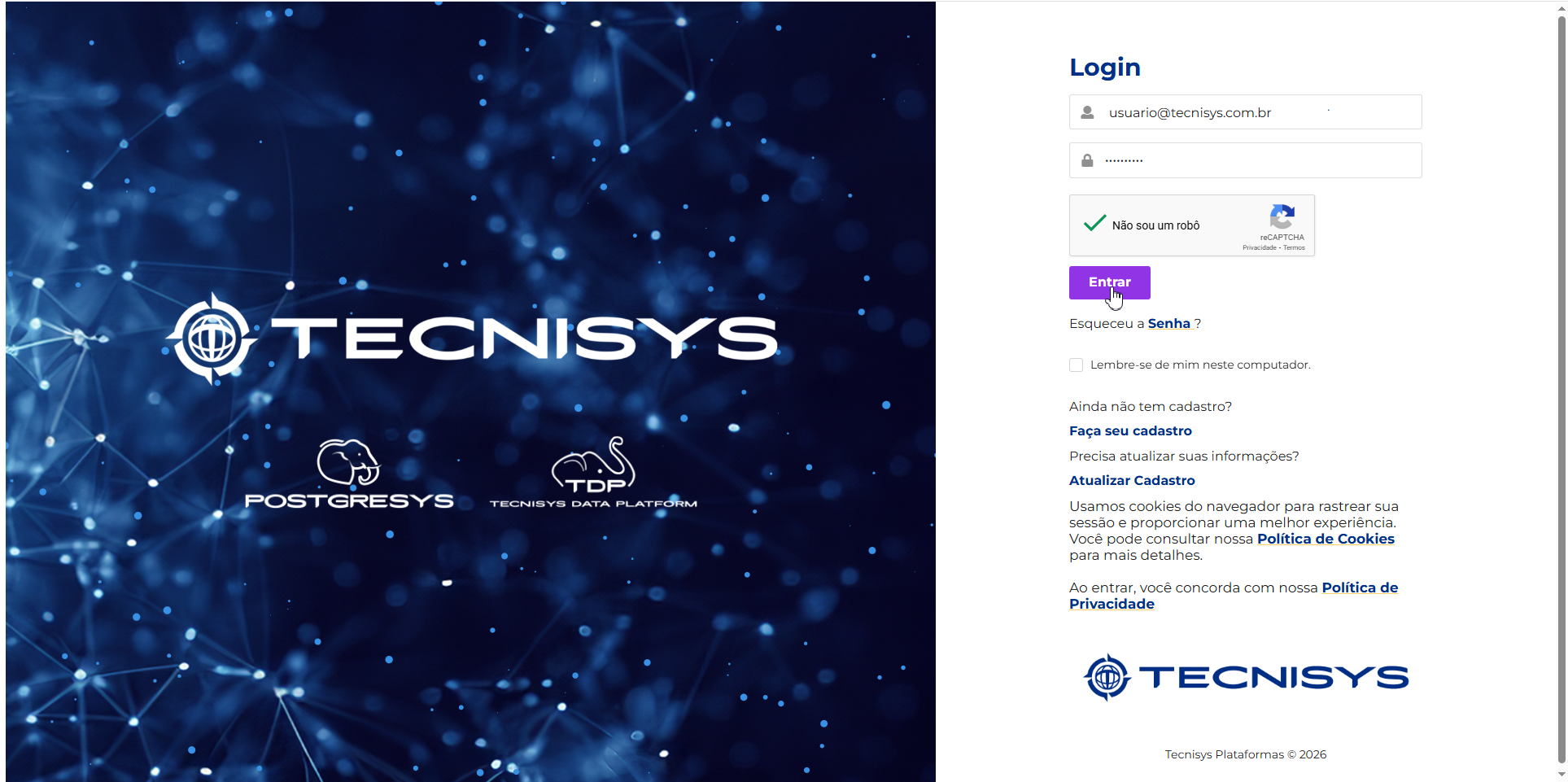
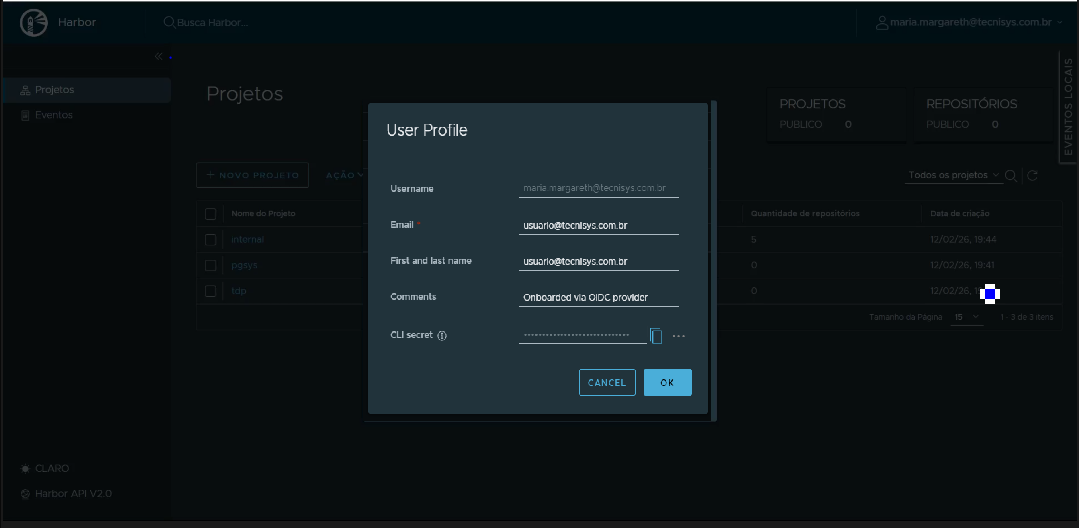
Entre no portal do registry com o acesso fornecido pela Tecnisys e copie o CLI secret no perfil do usuário. É essa credencial que vai no helm registry login e no Secret de pull.
Autentique o Helm no registry
O Helm passa a baixar os charts do projeto tdp.
helm registry login registry.tecnisys.com.br -u <REGISTRY_USERNAME>
O comando pede a senha (Password:): informe o CLI secret. Nomes de robot account têm $, como robot$tdp+pull: ponha o usuário entre aspas simples.
Deu certo quando
Password:
Login Succeededhelm show chart oci://registry.tecnisys.com.br/tdp/charts/tdp-crds
Na instalação via Argo CD, a mesma credencial é cadastrada no Argo CD para ele baixar os charts: Instalação via Argo CD.
Crie o Secret de pull em cada namespace do TDP
O cluster baixa as imagens do projeto tdp.
kubectl -n <NAMESPACE> create secret docker-registry tdp-registry \
--docker-server=registry.tecnisys.com.br \
--docker-username=<REGISTRY_USERNAME> --docker-password=<REGISTRY_CLI_SECRET>
O Secret é por namespace: crie-o antes do helm install, em cada namespace onde for instalar um chart do TDP. Sem ele, os pods das imagens do projeto tdp ficam em ImagePullBackOff. O deploy.sh --license só cria o Secret no namespace da licença. No kit GitOps, o deploy.sh o cria também em TDP_NAMESPACE, e um tdp-registry existente é mantido, salvo com --force. Usam imagens privadas: Airflow, Delta Lake, Hive Metastore, Iceberg, Jupyter, Kafka, NiFi, Ranger (UserSync), Spark e Superset. Os demais componentes usam imagens públicas, mas também referenciam o Secret. Por isso, crie-o em todos os namespaces.
Deu certo quando
$ kubectl get secret tdp-registry -n tdp
NAME           TYPE                             DATA   AGE
tdp-registry kubernetes.io/dockerconfigjson 1 126dkubectl get secret tdp-registry -n <NAMESPACE>
Licença
A plataforma exige uma licença TDP válida, instalada logo depois dos CRDs e antes de qualquer outro chart, com o script deploy.sh do kit GitOps, também quando o restante é instalado por Helm. Como pedir a licença para este cluster, instalá-la e renová-la está em Configuração do Licenciamento. A sequência da base, em Instalação via Helm.
Deu certo quando
STATE mostra VALID:kubectl get platformlicenses -A
Arquivos de valores
Todo componente se ajusta ao ambiente por um arquivo de valores: um YAML só com o que muda em relação ao padrão do chart. Como ele nasce depende do método de instalação.
| Método | Arquivo de valores |
|---|---|
| Helm CLI | Você cria um arquivo por componente, com os blocos das páginas de configuração, e o passa com -f. |
| Argo CD (kit GitOps) | O deploy.sh renderiza os arquivos em current/<componente>/, aplicados nesta ordem, com o último prevalecendo: values.yaml (os padrões do chart), values-gitops.yaml (os padrões do GitOps, onde ficam também as suas alterações), values-integration.yaml (as ligações com os outros componentes) e values-ozone-security.yaml (só com a segurança do Ozone ligada). |
helm upgrade --install <RELEASE_NAME> \
oci://registry.tecnisys.com.br/tdp/charts/<CHART_NAME> \
--version <CHART_VERSION> \
-n <NAMESPACE> \
-f <VALUES_FILE>
Sem --version, o Helm instala a versão mais recente publicada do chart. A versão de cada chart está em Instalação via Helm.
Mapas se combinam chave a chave, por isso o arquivo traz só as chaves que mudam. Listas e textos de várias linhas são substituídos inteiros. No kit, faça as suas alterações no values-gitops.yaml (ou num arquivo novo), para que o values.yaml possa ser trocado pelos padrões de uma release nova com --force. Como montar o arquivo: Configuração geral.
Os arquivos renderizados pelo kit guardam as senhas dos componentes em texto claro e vão para o repositório: mantenha-o privado. O variables.env.local, os Secrets renderizados e os arquivos da licença ficam fora do Git.
Quando algo dá errado
Troubleshooting
Cole a mensagem de erro ou escolha o sintoma. A resposta vem com a causa, o que fazer e o comando.
- license check failed. Causa: A licença TDP está ausente ou inválida no cluster. O que fazer: Confira o estado da licença e instale-a ou renove-a em Configuração do Licenciamento. Instale os componentes só com a licença em VALID.
- A licença recusa instalar: CRDs ausentes. Causa: O chart da licença confere se o chart de CRDs já está instalado e recusa sem ele. O que fazer: Instale os CRDs primeiro (Instalação via Helm, cenário 1). O deploy.sh --license instala os CRDs quando eles faltam.
- Pod em Pending: unbound PersistentVolumeClaims. Causa: O PVC não indica StorageClass e o cluster não tem classe padrão. O que fazer: Marque uma StorageClass como padrão ou indique a classe no arquivo de valores do componente. No kit GitOps: defina TDP_STORAGE_CLASS, renderize com --force, faça o push e apague o StatefulSet e os PVCs pendentes para o Argo CD recriá-los.
- ImagePullBackOff numa imagem do projeto tdp. Causa: Não há Secret tdp-registry no namespace do pod. O que fazer: Crie o Secret no namespace (cenário 4). No kit GitOps, rode ./deploy.sh -c -v variables.env.local.
- Erro de autenticação no registry. Causa: Credencial errada, ou um $ sem aspas no nome da robot account. O que fazer: Confira o CLI secret no portal do registry e ponha o usuário entre aspas simples. No kit GitOps, corrija o variables.env.local e rode ./deploy.sh -c -v variables.env.local.
Lista de verificação
- Orquestrador na versão mínima: Kubernetes 1.32+, Red Hat OpenShift 4.19+ ou Rancher Manager 2.10.x+
-
kubectlconfigurado para o cluster ehelm3.2.0+ -
giteenvsubst, para o kit GitOps - Nós
amd64ouarm64. Nós x86 do Trino com x86-64-v3, ou a imagem alternativa prevista - StorageClass padrão, ou a classe indicada em cada componente
-
ReadWriteMany, se um volume for compartilhado entre nós - IngressClass, GatewayClass ou o roteador do OpenShift, se as interfaces forem publicadas
- Login no registry feito com o CLI secret
- Secret
tdp-registryem cada namespace onde for instalar um chart do TDP, antes dohelm install -
keys.jsonelease.jsonrecebidos para o ID deste cluster e a licença emVALID
Próximos passos
Instalação
Instalação via Helm
A base da plataforma e os componentes, um comando por chart, na ordem certa.
GitOps
Instalação via Argo CD
A mesma plataforma entregue a partir de um repositório Git, com o kit GitOps.