Configuração Geral
Para que serve a configuração
A configuração é a etapa em que você adapta um componente TDP Kubernetes ao seu ambiente e ao seu modo de operação. Ela define como o componente será implantado, quais recursos utilizará, como será exposto, de quais dependências precisa e como se integrará aos demais serviços da plataforma.
Na prática, a configuração permite ajustar parâmetros como namespace, CPU, memória, armazenamento, secrets, acesso externo, persistência e integrações compartilhadas — como banco de dados, object storage e serviços de apoio. Com isso, o mesmo componente pode ser usado em contextos diferentes, como laboratório, homologação e produção, sem mudar sua função principal.
Por exemplo:
- Conectar o Airflow ao PostgreSQL do cluster em vez de usar o banco interno
- Dizer ao Kafka quantas réplicas de broker e qual fator de replicação mínimo usar
- Informar ao NiFi onde está o servidor LDAP para autenticação
- Configurar o S3 Gateway do Ozone com as credenciais certas para que o Spark possa gravar dados
Os parâmetros de configuração se aplicam independentemente do método de instalação utilizado. O objetivo desta página é explicar o que normalmente pode ser configurado em um componente TDP e como esses ajustes funcionam na prática.
Ao longo desta seção, você verá os padrões de configuração mais comuns entre os componentes TDP:
| Área | O que define | Exemplos |
|---|---|---|
| Execução no cluster | Onde e com quais recursos o componente será executado. | Namespace, CPU, memória, réplicas e limites. |
| Persistência | Como os dados serão armazenados. | Volumes, disco, storage class e retenção. |
| Exposição do serviço | Como o componente será acessado. | Service, porta, ingress, hostname e TLS. |
| Segurança e acesso | Como credenciais e dados sensíveis serão fornecidos. | Secrets, usuários, senhas, tokens e referências a secrets. |
| Integrações | Como o componente se conecta a outros serviços. | PostgreSQL, S3/Ozone, endpoints e serviços compartilhados. |
| Forma de aplicação | Como a configuração chega ao cluster. | Helm, ArgoCD/GitOps e futuramente tdpctl. |
Para detalhes exatos de cada componente e versão, consulte também a página específica do componente e os valores suportados pelo respectivo chart.
Execute helm show values oci://registry.tecnisys.com.br/tdp/charts/<chart> para exportar todos os parâmetros disponíveis com seus valores padrão e comentários explicativos.

Os componentes são distribuídos como charts Helm e, em geral, aceitam customização por meio de arquivos de valores (YAML) passados na instalação ou na atualização (por exemplo com a opção -f).
Os trechos YAML e de linha de comando nesta página são ilustrativos.
O prefixo raiz (tdp-airflow, tdp-trino, etc.) e a estrutura exata das chaves variam conforme o componente.
Use a página de configuração do componente neste guia e, para a sua versão exata do pacote, exporte os valores predefinidos com helm show values oci://registry.tecnisys.com.br/tdp/charts/<chart>.
Como aplicar a configuração
Os passos abaixo são os mesmos independentemente do componente. O que muda é o contexto do ambiente — os parâmetros em si vêm da página de configuração do componente.
- Via Helm
- Via ArgoCD
- Comandos
- Vídeos
Como funciona
O Helm utiliza arquivos YAML chamados values para parametrizar os templates de cada chart. Você passa esses valores durante a instalação ou atualização do componente.
Existem três formas principais de fornecer valores:
Arquivo de valores — a forma recomendada.
Crie um YAML com apenas as chaves que deseja alterar e passe com -f:
helm upgrade --install <release> oci://registry.tecnisys.com.br/tdp/charts/<chart> \
  -n <namespace> --create-namespace \
  -f meu-values.yaml
Flag --set — para alterações pontuais diretamente na linha de comando:
helm upgrade --install <release> oci://registry.tecnisys.com.br/tdp/charts/<chart> \
  -n <namespace> --create-namespace \
  --set parametro.chave=valor
Combinação de arquivos — múltiplos arquivos mesclados em ordem, com os últimos tendo precedência:
helm upgrade --install <release> oci://registry.tecnisys.com.br/tdp/charts/<chart> \
  -n <namespace> --create-namespace \
  -f values-base.yaml \
  -f values-producao.yaml
Passo a passo
- Antes de configurar, exporte os valores aceitos pelo chart para entender os parâmetros disponíveis:
helm show values oci://registry.tecnisys.com.br/tdp/charts/<chart> > values-padrao.yaml
- Crie um arquivo (exemplo:
meu-values.yaml) com os valores a serem alterados:
code .\meu-values.yaml
- Ajuste os parâmetros desejados, como namespace, recursos ou integrações:
resources:
  requests:
    cpu: "500m"
    memory: "1Gi"
  limits:
    cpu: "1"
    memory: "2Gi"
Não é necessário copiar todo o arquivo padrão do chart. Inclua apenas os valores que deseja sobrescrever.
- Aplique a configuração com o arquivo criado:
helm upgrade --install <release> oci://registry.tecnisys.com.br/tdp/charts/<chart> \
  -n <namespace> --create-namespace \
  -f meu-values.yaml
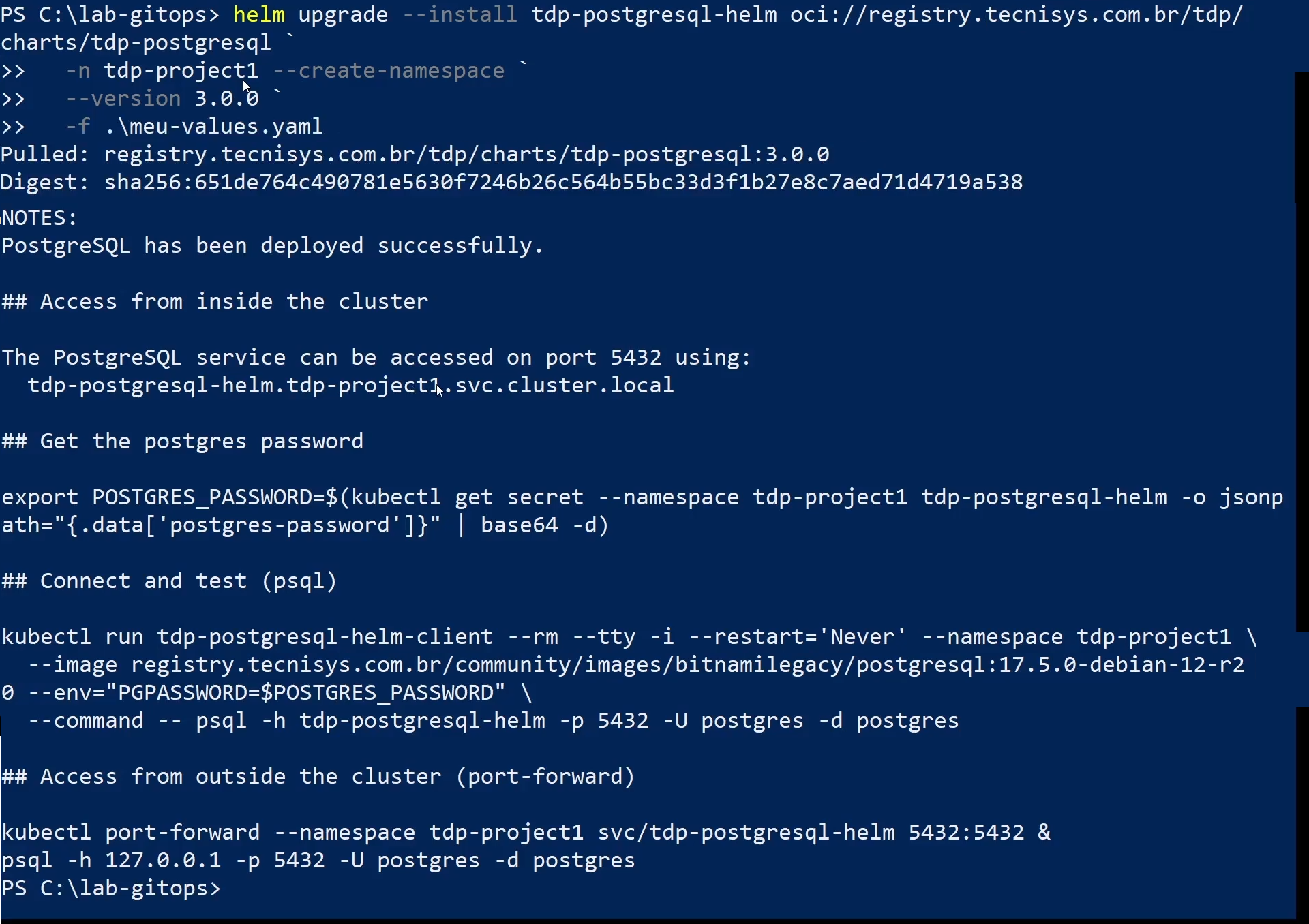
- Verifique se os valores configurados foram aplicados:
helm get values <release> -n <namespace>
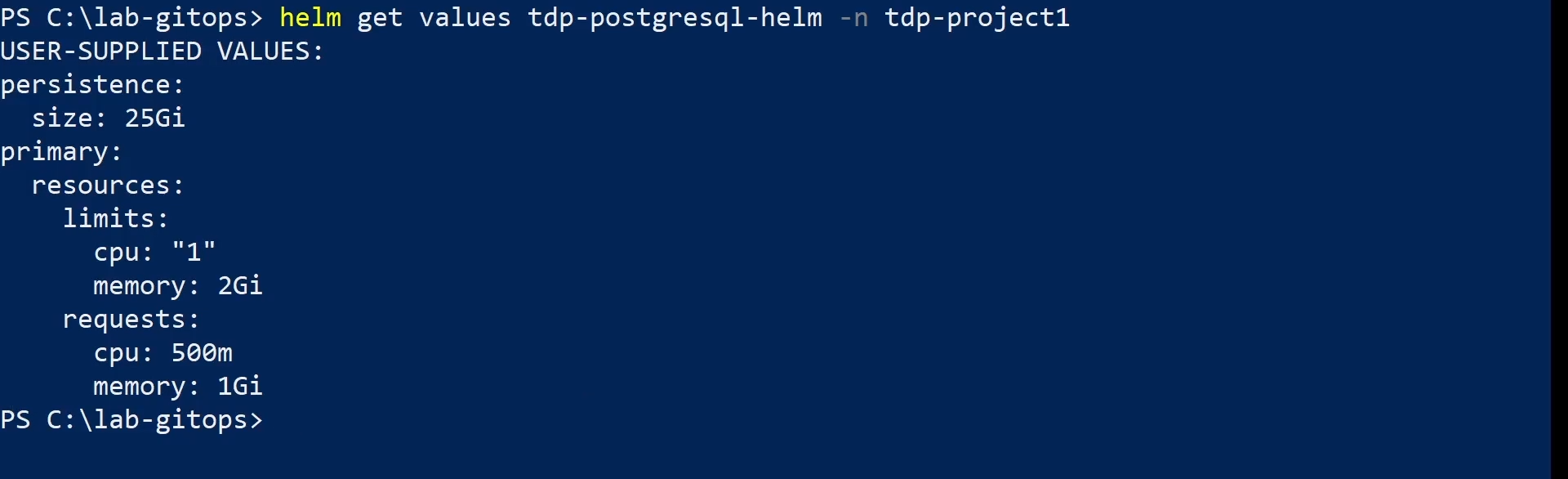
- Verifique os pods:
kubectl get pods -n <namespace>

Para componentes stateful, como PostgreSQL, valide também:
kubectl get statefulset -n <namespace>

Para componentes que utilizam Deployment, valide também:
kubectl get deploy -n <namespace>
- Confirme que o release está com status
deployede com a revisão atualizada:
helm list -n <namespace>
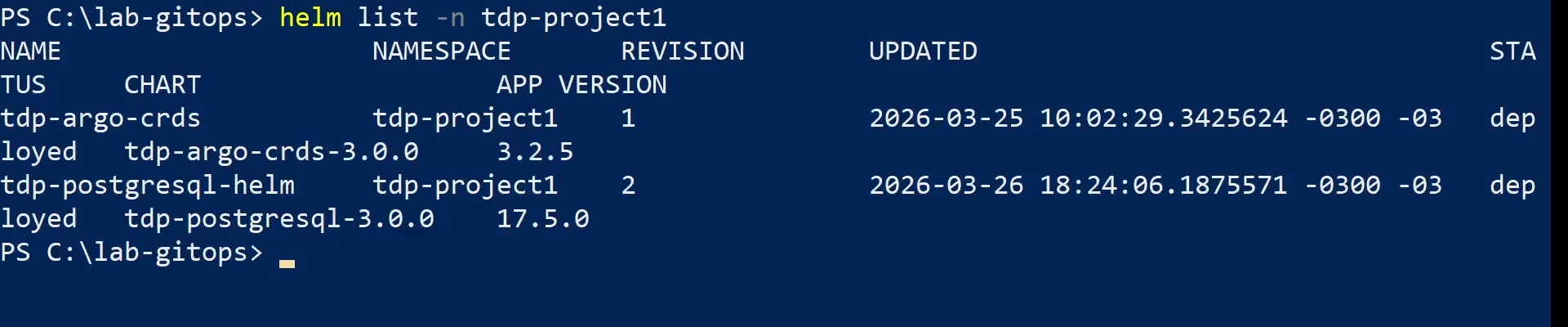
- helm show values
- helm upgrade --install
- helm get values
- kubectl get pods
- kubectl get statefulset
- helm list
- Comandos
- Vídeos
Como funciona
No fluxo GitOps com ArgoCD, a configuração é declarada em arquivos versionados no repositório Git — não em comandos executados diretamente no cluster. O ArgoCD monitora o repositório continuamente e reconcilia o estado do cluster com o que está declarado no Git.
Três conceitos centrais orientam esse fluxo:
Application — recurso Kubernetes gerenciado pelo ArgoCD que aponta para um chart Helm e um arquivo de valores no repositório. Cada componente TDP tem sua própria Application.
Sincronização (Sync) — processo pelo qual o ArgoCD compara o estado declarado no Git com o estado atual do cluster e aplica as diferenças.
Pode ser automática (quando automated está habilitado na Application) ou manual (argocd app sync).
Reconciliação contínua — quando selfHeal: true está configurado, o ArgoCD corrige automaticamente qualquer desvio entre o cluster e o Git, mesmo que alguém tenha alterado algo diretamente no cluster.
Para alterar a configuração de um componente, você edita o arquivo de valores no repositório e faz push. O ArgoCD detecta a mudança e aplica — sem necessidade de rodar comandos de instalação.
Passo a passo
- Acesse o repositório GitOps:
cd ./tdp-GitOps
- Abra o arquivo de valores do componente indicado na página específica do componente:
code .\caminho\do\arquivo.yaml
Ou, se preferir:
notepad .\caminho\do\arquivo.yaml

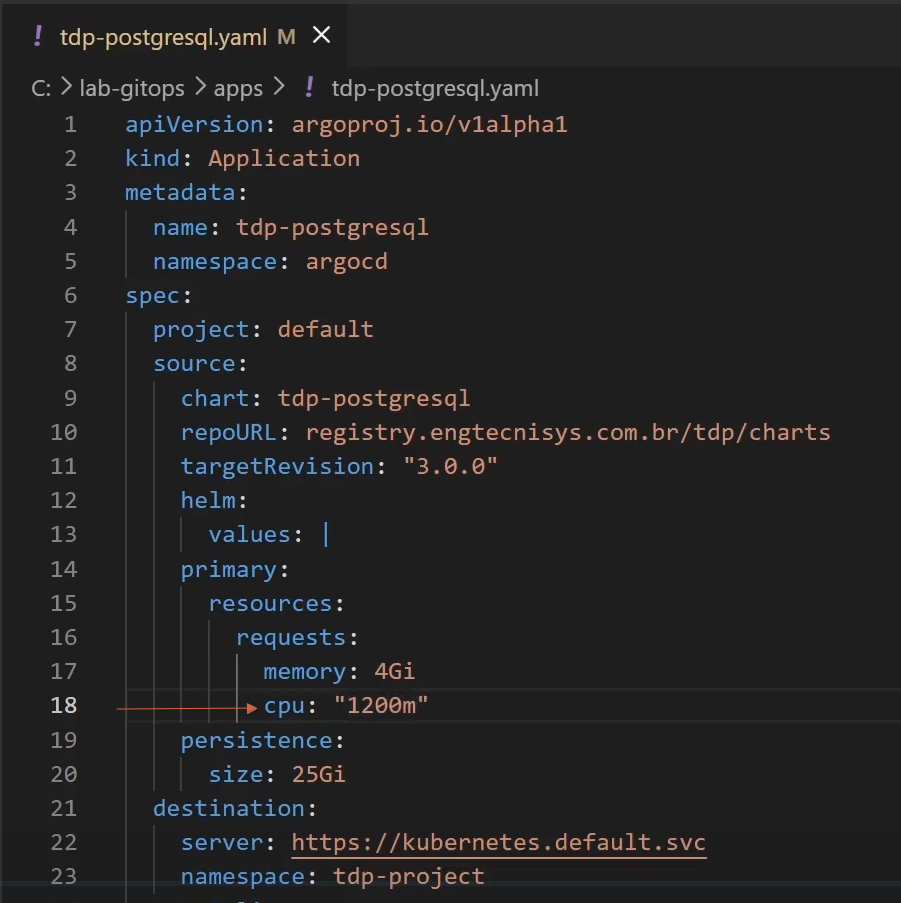
- Ajuste os parâmetros desejados no arquivo:
primary:
  resources:
    requests:
      memory: 4Gi
      cpu: "1"
persistence:
  size: 25Gi
primary:
  resources:
    requests:
      memory: 4Gi
      cpu: "1"
persistence:
  size: 25Gi
- Salve e envie a alteração:
git add .
git commit -m "config: ajustar parâmetros do componente"
git push origin main
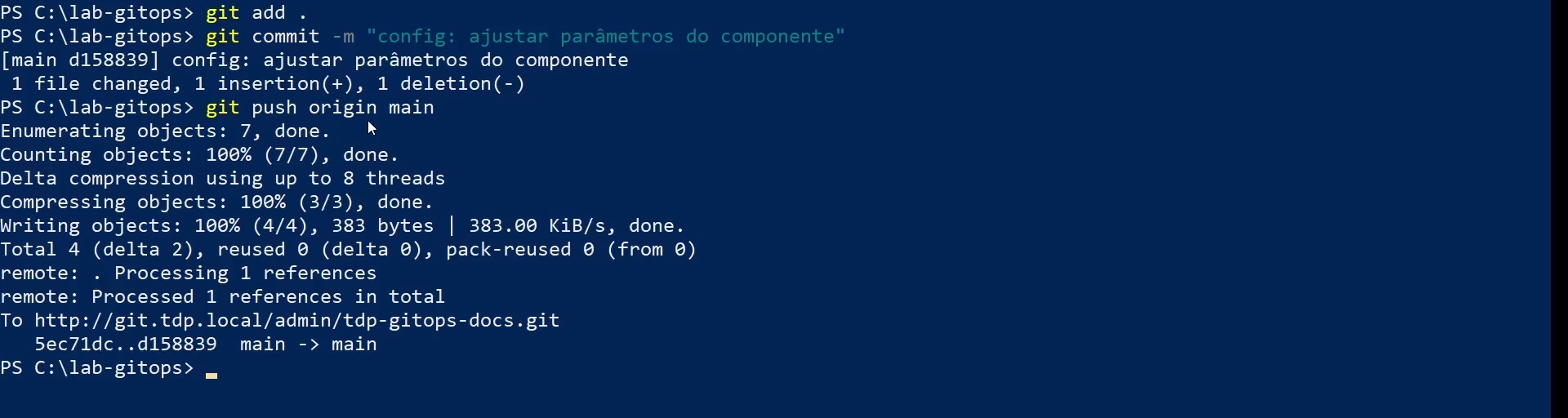
O ArgoCD detectará automaticamente a alteração e iniciará a sincronização.
- Verifique se a Application evolui para
SyncedeHealthy:
argocd app list

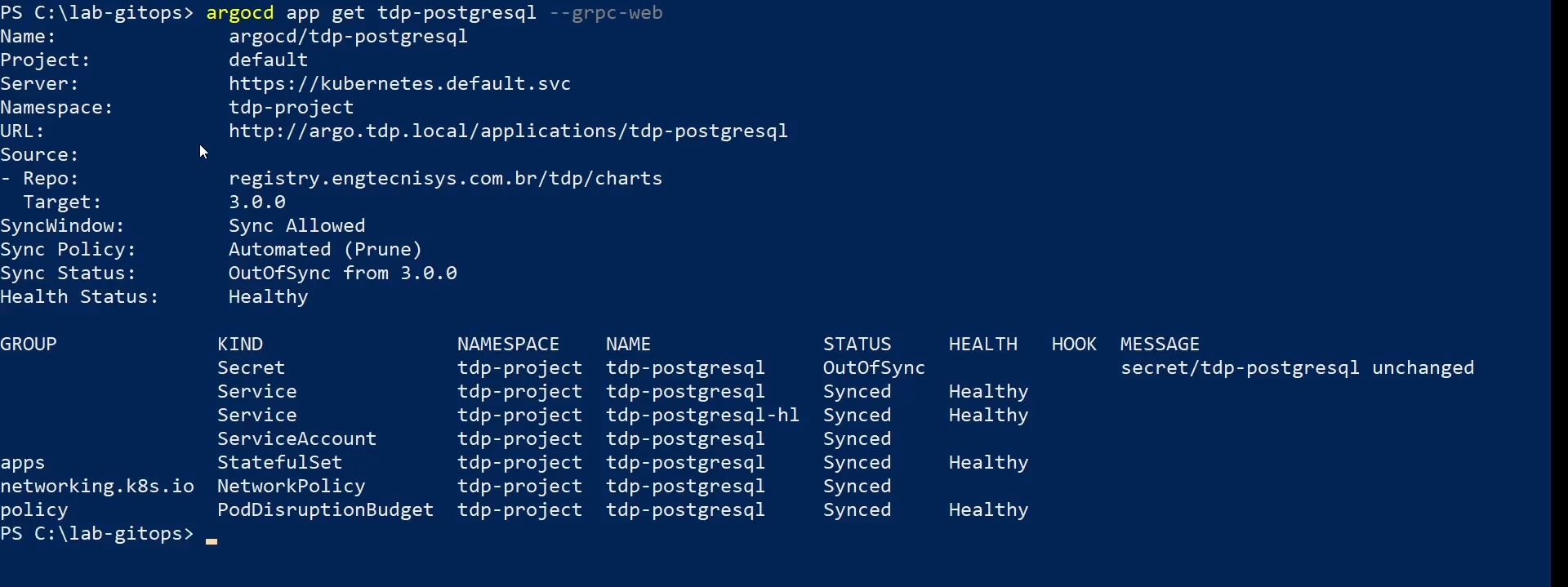
- Para inspecionar a Application do componente em detalhe:
argocd app get <componente>
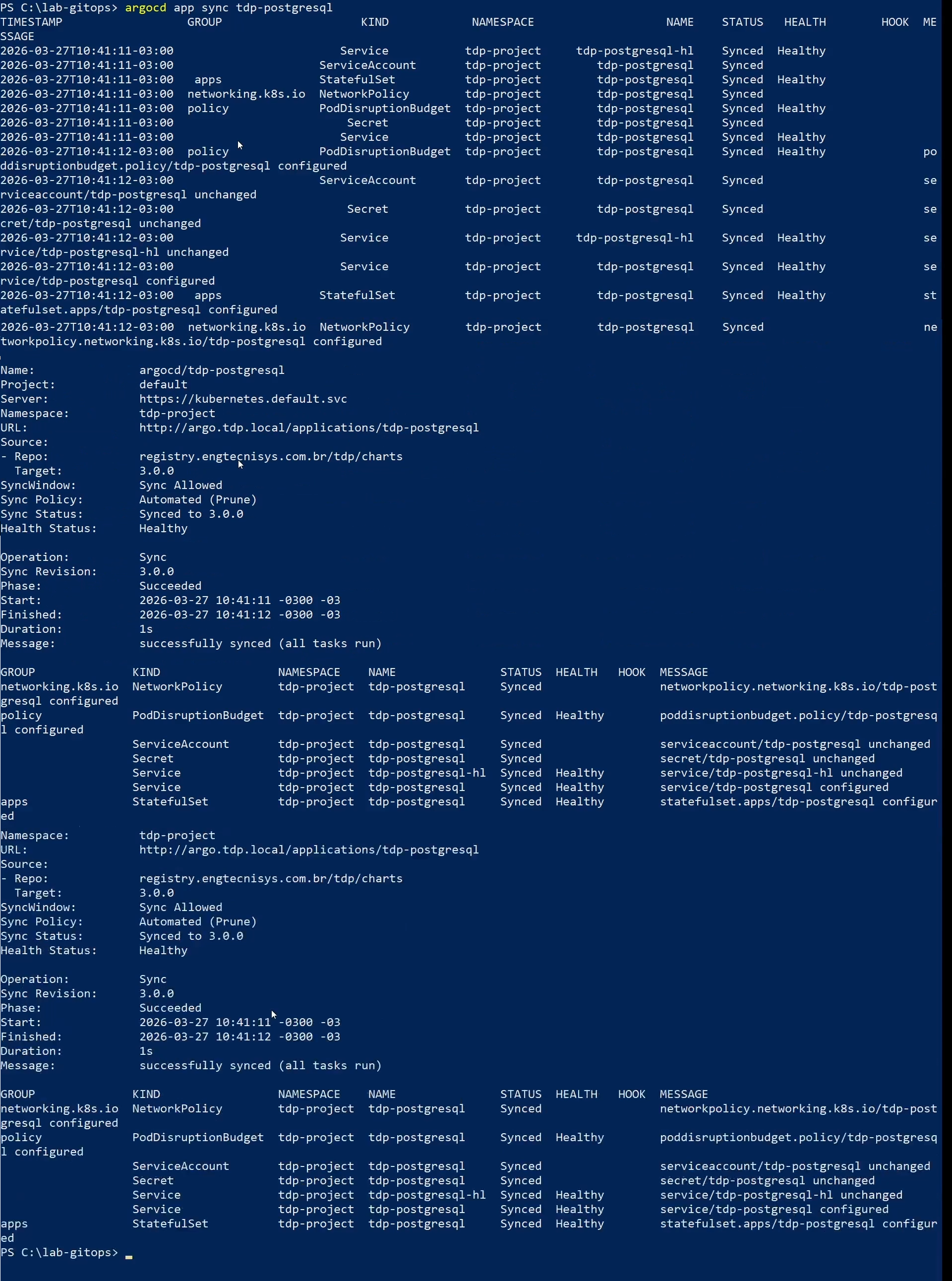
- Se a sincronização automática não estiver habilitada, ou se quiser aplicar a mudança imediatamente:
argocd app sync <componente>
- Verifique os pods:
kubectl get pods -n <namespace>

Para componentes stateful, como PostgreSQL, valide também:
kubectl get statefulset -n <namespace>

Para componentes que utilizam Deployment, valide também:
kubectl get deploy -n <namespace>
Confirme que os pods estão em Running e que os workloads mostram todas as réplicas prontas.
- Ajustar parâmetros
- git push
- argocd app list
- argocd app get
- argocd app sync
- kubectl get pods
- kubectl get statefulset
Padrões comuns entre os charts TDP
Os charts do TDP Kubernetes compartilham alguns padrões de uso, mas a estrutura exata das chaves pode variar de componente para componente.
Confirme os parâmetros suportados na documentação do componente aqui e, se necessário, na saída de helm show values para a versão que você está instalando.
Namespace
Cada componente pode ser instalado em um namespace dedicado ou compartilhar um namespace com outros componentes, de acordo com a estratégia do ambiente:
# Namespace dedicado (exemplo ilustrativo)
helm upgrade --install <release> oci://registry.tecnisys.com.br/tdp/charts/<chart> \
  -n <namespace> --create-namespace

# Mesmo chart em namespace compartilhado com outros componentes
helm upgrade --install <release> oci://registry.tecnisys.com.br/tdp/charts/<chart> \
  -n <namespace> --create-namespace
Recursos (CPU e memória)
Muitos charts permitem configurar requests e limits de CPU e memória para os principais pods. A posição dessas chaves pode variar no arquivo de valores do componente:
<prefixo-do-chart>:
  resources:
    requests:
      cpu: "500m"
      memory: "1Gi"
    limits:
      cpu: "2"
      memory: "4Gi"
Sempre defina requests e limits para garantir que o Kubernetes faça agendamento adequado dos pods e evite problemas de falta de recursos.
Persistência de dados
Os charts que requerem armazenamento persistente costumam expor opções de PVC (Persistent Volume Claim).
O caminho pode variar conforme o componente:
<prefixo-do-chart>:
  persistence:
    enabled: true
    size: 10Gi
    storageClassName: "<storage-class>"
    accessMode: ReadWriteOnce
Para componentes que executam em múltiplos nós e precisam de acesso concorrente ao mesmo volume, utilize ReadWriteMany (RWX) no accessMode.
Certifique-se de que seu StorageClass suporta este modo.
Ingress
Alguns charts suportam exposição externa via Ingress.
Quando essa opção existir, os parâmetros normalmente ficam agrupados em um bloco específico do componente:
<prefixo-do-chart>:
  ingress:
    enabled: true
    ingressClassName: "nginx"
    hostname: "<host-do-componente>"
    path: /
    pathType: Prefix
    tls: true
Serviços (NodePort vs ClusterIP)
Quando o chart expõe opções de Service, os tipos mais comuns são ClusterIP, NodePort e LoadBalancer:
<prefixo-do-chart>:
  service:
    type: ClusterIP
Arquivo de values customizado
A abordagem recomendada é criar um arquivo de values específico para o seu ambiente:
- Exporte os values padrão do chart:
helm show values oci://registry.tecnisys.com.br/tdp/charts/<chart> > values-padrao.yaml
- Crie uma cópia com apenas os valores que deseja modificar:
cp values-padrao.yaml meu-values.yaml
-
Edite o arquivo
meu-values.yamlcom as configurações desejadas. -
Aplique durante a instalação ou atualização:
helm upgrade --install <release> oci://registry.tecnisys.com.br/tdp/charts/<chart> \
  -n <namespace> --create-namespace \
  -f meu-values.yaml
Configuração por ambiente
Ambiente de desenvolvimento
Para ambientes de desenvolvimento, utilize recursos reduzidos e desabilite opções de alta disponibilidade quando fizer sentido para o componente:
<prefixo-do-chart>:
  resources:
    requests:
      cpu: "250m"
      memory: "512Mi"
    limits:
      cpu: "500m"
      memory: "1Gi"
  replicaCount: 1
Ambiente de produção
Para ambientes de produção, configure recursos adequados, habilite persistência quando necessário e ajuste replicação, autenticação e integração externa conforme o componente:
<prefixo-do-chart>:
  resources:
    requests:
      cpu: "1"
      memory: "2Gi"
    limits:
      cpu: "4"
      memory: "8Gi"
  replicaCount: 3
Gerenciamento de secrets
Os charts do TDP seguem boas práticas de segurança para credenciais e dados sensíveis.
Kubernetes Secrets
Credenciais devem ser armazenadas em Kubernetes Secrets, nunca em texto plano nos arquivos de values:
kubectl -n <namespace> create secret generic meu-secret \
  --from-literal=password='<senha>'
Referência a Secrets no arquivo de valores
No arquivo de valores, referencie Secrets existentes em vez de colocar senhas em texto plano:
passwordSecret:
  name: "meu-secret"
  key: "password"
Nunca armazene credenciais em arquivos de valores que serão versionados no Git.
Utilize Kubernetes Secrets, Sealed Secrets ou ferramentas como HashiCorp Vault.
TDPConfigurations
Diversos charts do TDP utilizam a seção TDPConfigurations para configuração de serviços compartilhados, como banco de dados externo e conexões S3:
TDPConfigurations:
  externalDatabase:
    enabled: true
    recreate: false
    externalSecret:
      releaseName: "<tdp-postgresql-release>"
      area: "<area>"

  s3Connection:
    enabled: true
    secretName: "<nome-do-secret-ou-conexao>"
    uri: "https://<s3-endpoint>"
recreateO campo recreate controla se o banco de dados do componente deve ser recriado durante uma reinstalação:
false(padrão): mantém os dados existentes. Use em ambientes produtivos.true: apaga e recria o banco. Use quando houver certeza de que o banco de dados pode ser removido.
Registry de Helm Charts
Os charts TDP são distribuídos via registry OCI da Tecnisys:
| Registry | Uso |
|---|---|
oci://registry.tecnisys.com.br/tdp/ | Versões estáveis e homologadas |
Para acessar o registry, é necessário efetuar login com as credenciais fornecidas pela Tecnisys antes de instalar ou atualizar qualquer chart:
helm registry login registry.tecnisys.com.br \
  --username <usuario> \
  --password <senha>
PostgreSQL interno versus externo
Vários componentes TDP precisam de um banco relacional para armazenar seus próprios metadados.
O chart de cada componente suporta dois modos:
| Modo | Descrição | Quando usar |
|---|---|---|
PostgreSQL embutido (postgres.enabled: true) | Subchart instalado junto com o componente, autocontido | Desenvolvimento, testes isolados, ambientes temporários |
PostgreSQL externo (postgres.enabled: false) | Usa o tdp-postgresql já instalado no cluster | Produção, ambientes compartilhados |
Com PostgreSQL externo e compartilhado (tdp-postgresql), você centraliza:
- Backups: um único ponto de backup para todos os bancos de metadados da plataforma
- Monitoramento: métricas e alertas em um único lugar
- Dimensionamento: ajusta
max_connectionse recursos uma única vez para toda a plataforma
O PostgreSQL embutido é conveniente mas isolado — cada componente gerencia seu próprio banco, o que aumenta o custo operacional em produção.
Armazenamento S3-compatível (Ozone)
Alguns componentes TDP precisam acessar armazenamento de objetos S3-compatível para ler ou gravar arquivos (dados de entrada, outputs de pipelines, logs, DAGs).
No TDP Kubernetes, o serviço S3 é o Apache Ozone (tdp-ozone).
Quando um componente tem TDPConfigurations.s3Connection.enabled: true, o chart cria automaticamente um Kubernetes Secret com os parâmetros de conexão (endpoint, chave de acesso, chave secreta).
Esse Secret é então referenciado pelos operadores e conectores do componente para acessar o Ozone como se fosse o S3 da Amazon.
Configure a conexão S3 quando o componente precisar:
- Ler dados de entrada armazenados no Ozone (ex.: Spark lendo Parquet)
- Gravar outputs no Ozone (ex.: resultados de pipelines Airflow)
- Manter arquivos entre execuções (ex.: DAGs do Airflow armazenados no Ozone)
Se o componente for usado apenas com dados em memória ou em PVCs locais, a conexão S3 não é necessária.
Para acessar a configuração de um componente específico, volte ao índice de configuração.