Criação do Cluster e Instalação dos Componentes
Após a instalação do serviço do Apache Ambari, o próximo passo é a criação do Cluster de Big Data, incluindo a instalação dos demais serviços/componentes desejados.
Vamos Começar!
-
Utilize um browser para acessar a interface web do Ambari disponível no IP/hostname da máquina do Ambari Server, porta 8080. Por exemplo:
http://192.168.56.100:8080 Figura 1 - Página de login do Ambarinote
Por padrão, o usuário / senha de acesso são, respectivamente, admin / admin.
- Instruções
- Vídeo
-
No primeiro acesso será exibida uma página inicial de boas-vindas. Para iniciar o processo de implantação do Cluster, clique no botão LAUNCH INSTALL WIZARD:
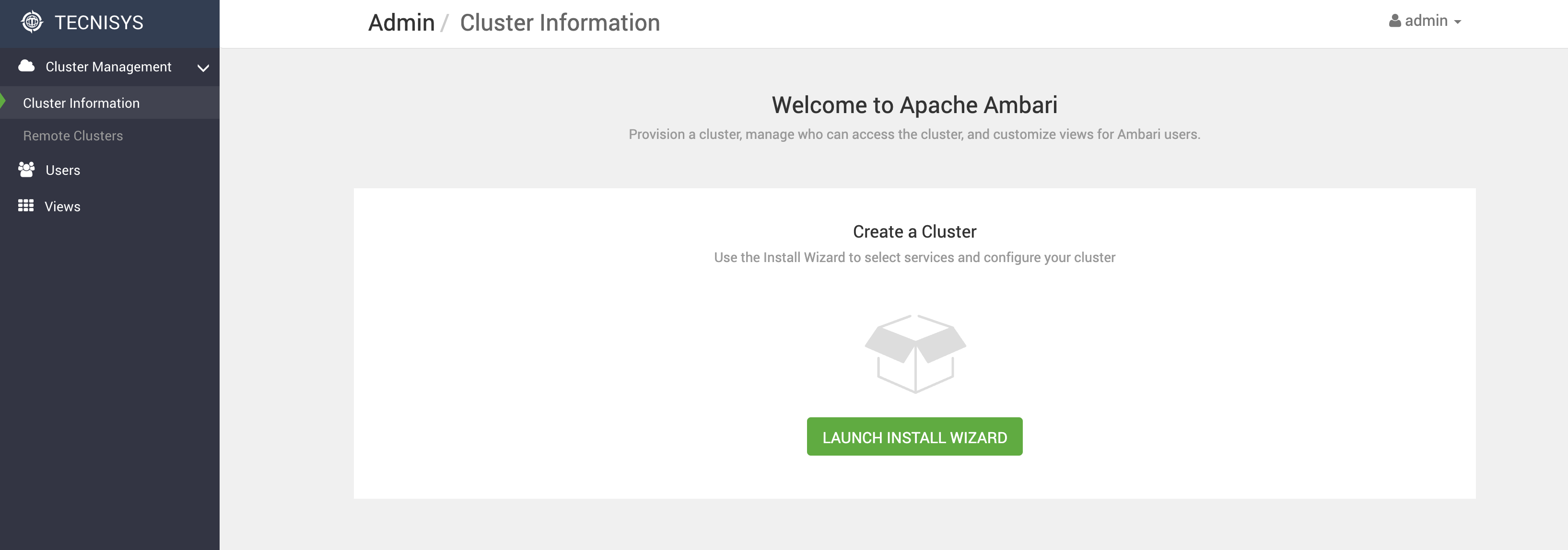 Figura 2 - Página de Boas Vindas do Ambari
 -
Informe um nome para o Cluster e clique em NEXT:
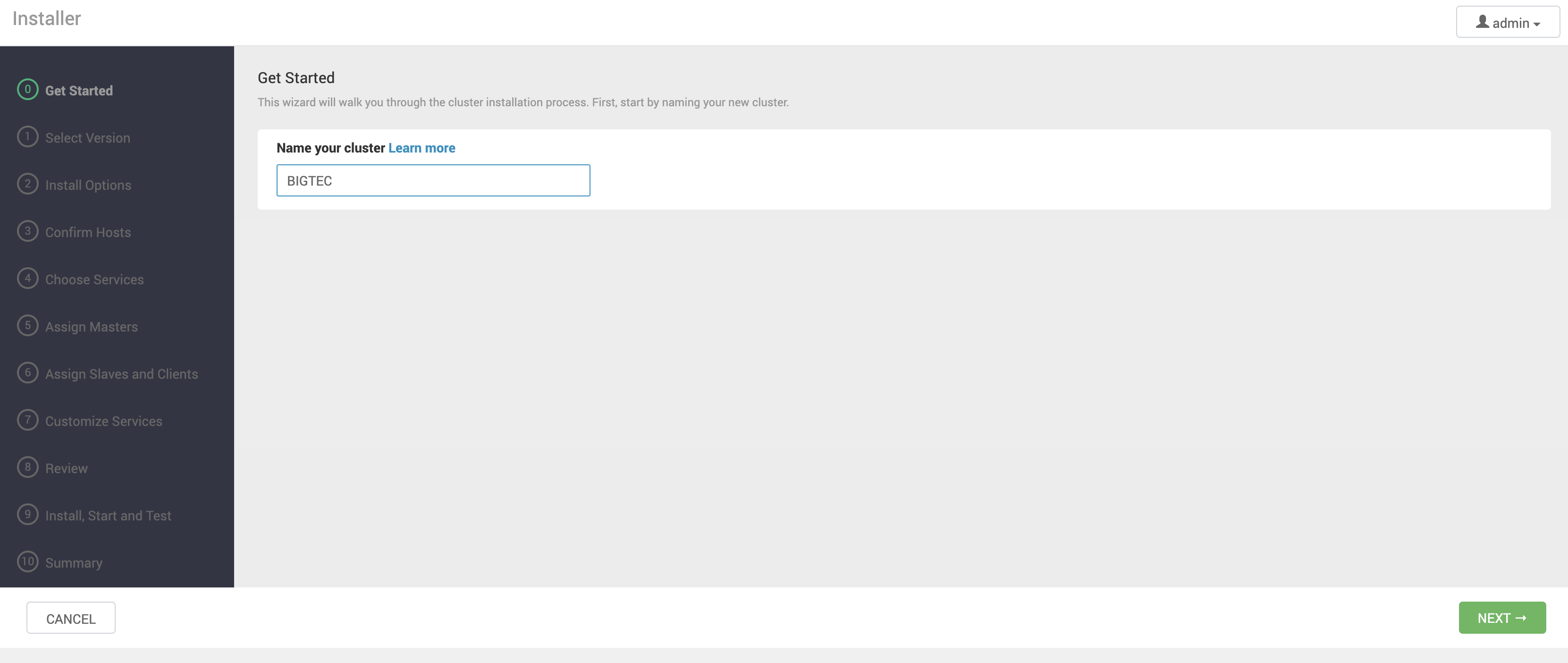 Figura 3 - Nome do Cluster
Seleção da Versão
-
Selecione a versão do TDP desejada:
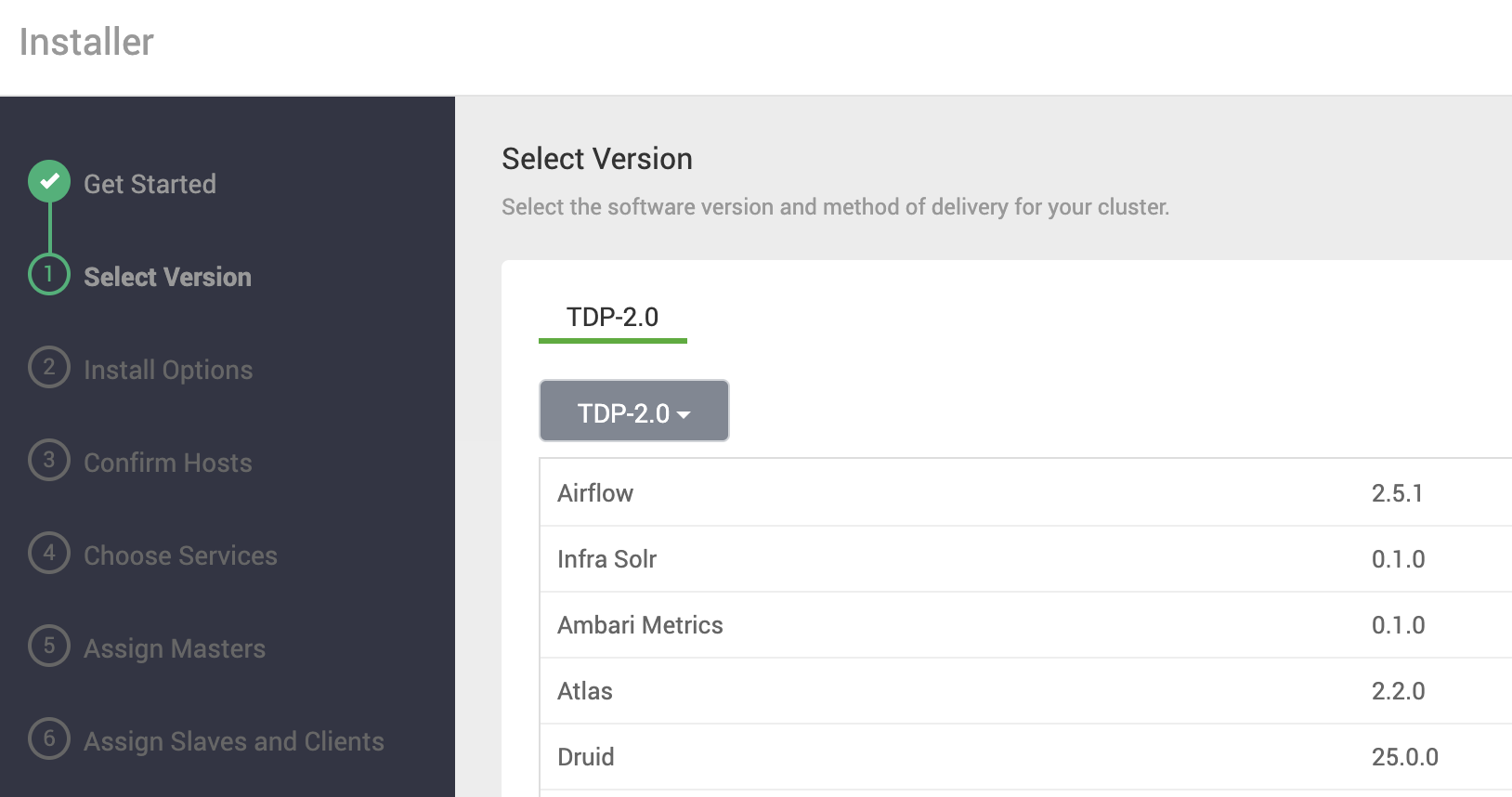 Figura 4 - Versão do TDP
 -
Selecione o tipo do repositório de pacotes (Public ou Local) e informe a URL para Components (TDP-3.0.0) e Utils (TDP-UTILS-3.0.0):
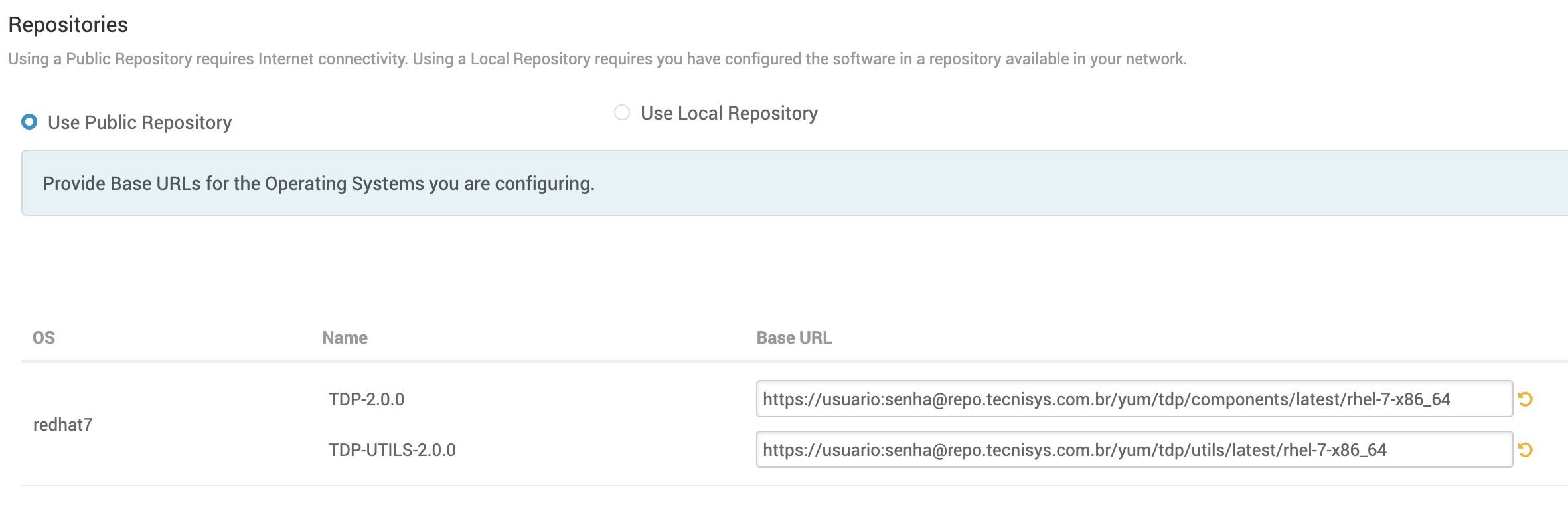 Figura 5 - Repositórios de pacotes
 -
Na sequência, clique em NEXT.
importantCaso opte pela utilização do Repositório Público de Pacotes da Tecnisys, as credenciais de acesso (usuário e senha) devem ser informadas diretamente na URL, conforme demonstrado na imagem acima.
Opções de Instalação
-
Em Target Hosts, informe o Fully Qualified Domain Name (FQDN) dos hosts (máquinas) que irão compor o Cluster.
O Ambari Server precisa ter acesso às máquinas informadas. Certifique-se de que a resolução do FQDN das máquinas ocorra corretamente, seja através de um Servidor de DNS (recomendado) ou localmente (arquivo
/etc/hosts).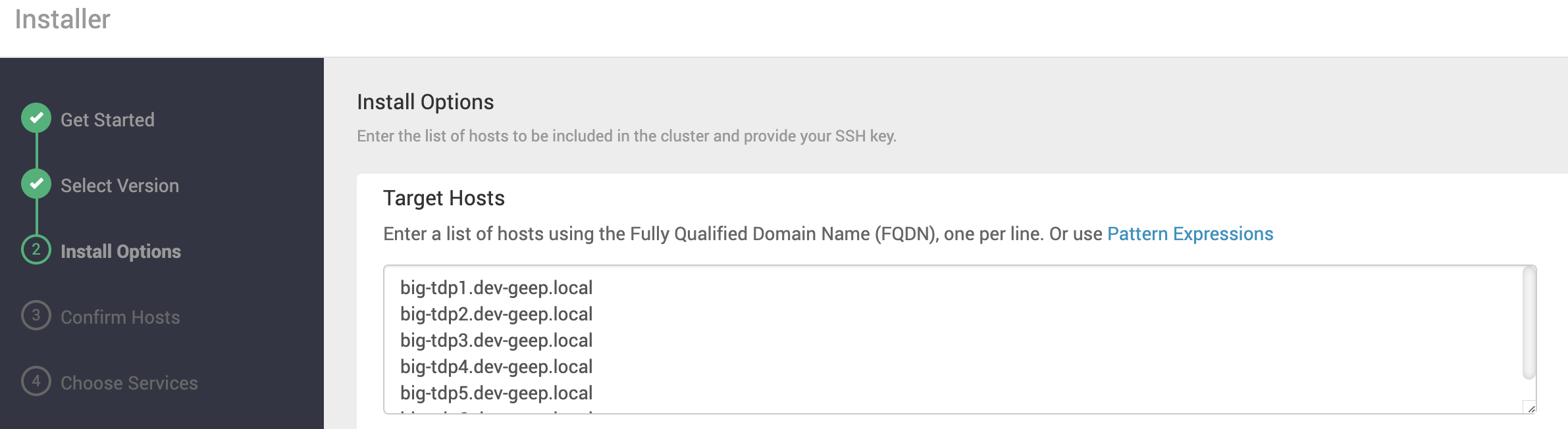 Figura 6 - Informação dos hosts do Clustertip
Em Target Hosts, é possível informar as máquinas usando Expressões (Pattern Expressions). O exemplo apresentado na figura acima ficaria assim:
big-tdp[1-7].dev-geep.local. -
Em Hosts Registration Information, selecione como as máquinas do Cluster serão registradas.
-
Caso opte por fornecer a chave SSH privada da máquina do Ambari Server para o registro automático das máquinas do Cluster, cole o seu conteúdo no campo de texto abaixo ou faça o upload de seu arquivo. Na sequência, confirme o usuário e a porta SSH a serem utilizados. Além disso, certifique-se de que a Relação de Confiança (a troca das chaves SSH) tenha sido realizada corretamente, sendo possível, a partir da máquina do Ambari Server, acessar todas as máquinas via SSH sem a informação da senha do usuário do daemon do Ambari Server (por padrão, root).
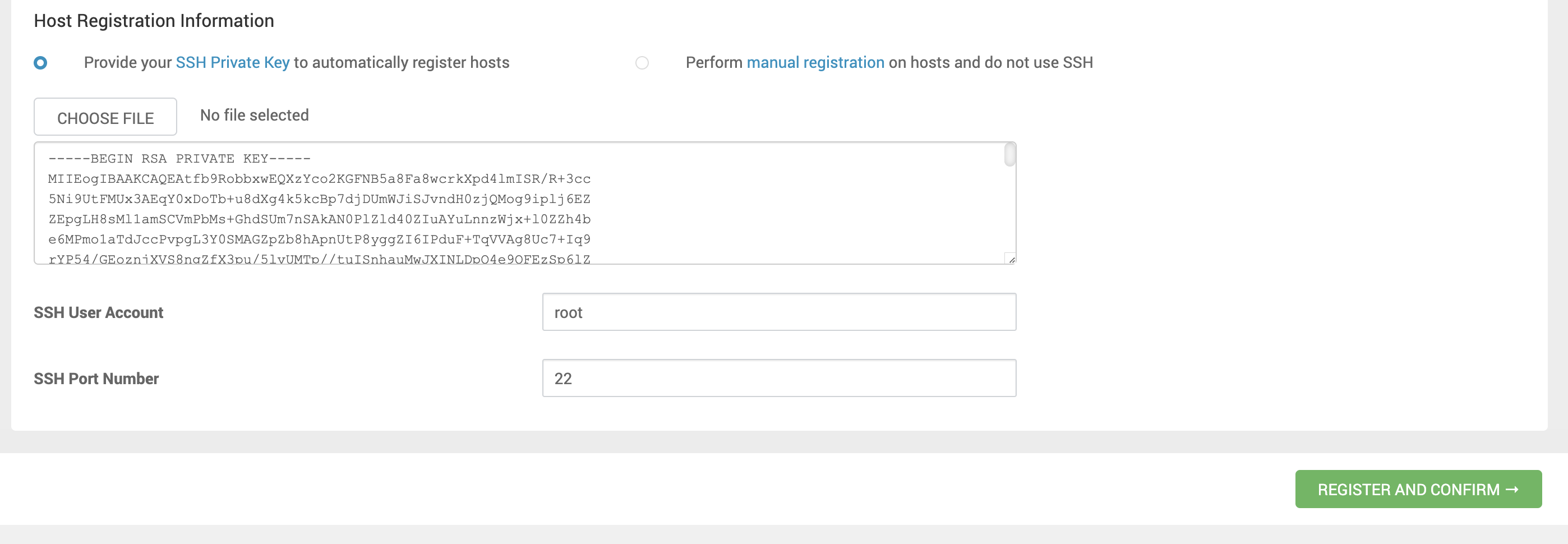 Figura 7 - Registro dos hosts
 -
Caso opte por realizar o registro manual das máquinas, faça você mesmo a instalação do Ambari Agent em todas as máquinas antes de prosseguir.
tipA chave SSH privada do tipo RSA pode ser obtida executando o seguinte comando:
Terminal inputcat ~/.ssh/id_rsanotePara instalar manualmente o Ambari Agent:
Terminal inputyum install ambari-agent
-
-
Na sequência, clique em REGISTER AND CONFIRM.
Configuração da Relação de Confiança
-
Na máquina do Ambari Server, gere uma chave SSH privada:
Terminal inputssh-keygen -
Copie a chave SSH para TODAS as máquinas do Cluster. Por exemplo:
Terminal inputssh-copy-id tdp-mn01.tecnisys.com.br -
Teste o acesso via SSH à TODAS as máquinas do Cluster sem a informação da senha do usuário. Por exemplo:
Terminal inputssh root@tdp-mn01.tecnisys.com.br
Confirmação dos Hosts
Após a instalação do Ambari Agent em todas as máquinas informadas na etapa anterior, o Ambari realiza uma série de verificações para garantir que os pré-requisitos foram atendidos (JDK, Firewall, THP, entre outros).
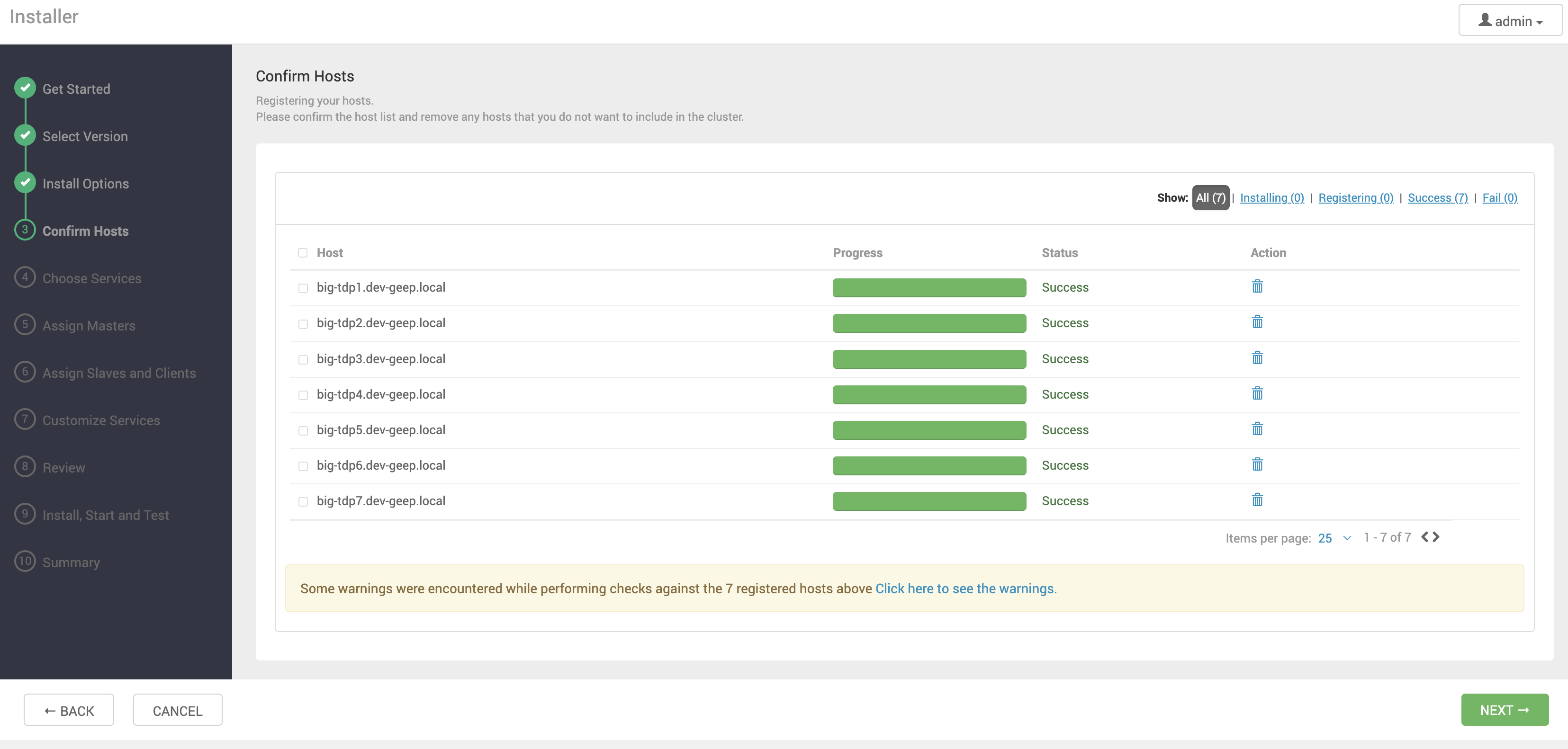
Eventuais erros precisam ser corrigidos e a verificação reexecutada para prosseguir.
Clique em NEXT para avançar.
Alertas do tipo Package Issues, referentes aos pacotes do PostgreSQL já instalados, podem ser desconsiderados.
Seleção dos Serviços
-
Selecione o serviço responsável pela camada de armazenamento do Cluster.
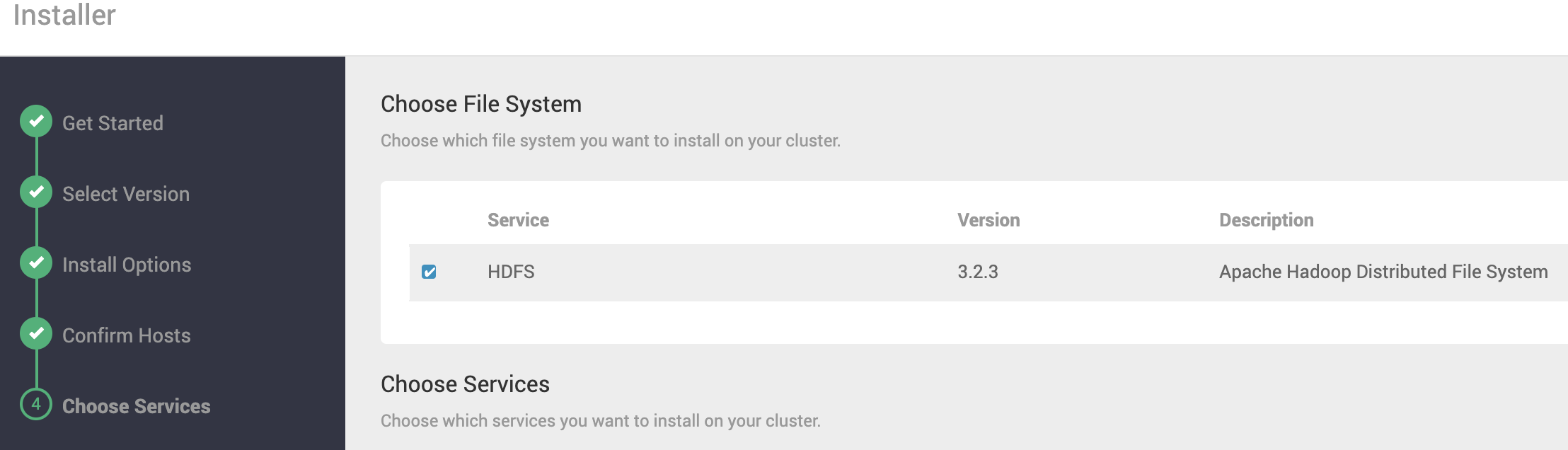 Figura 9 - Seleção do serviço da camada de armazenamento
 -
Selecione os demais serviços do Cluster.
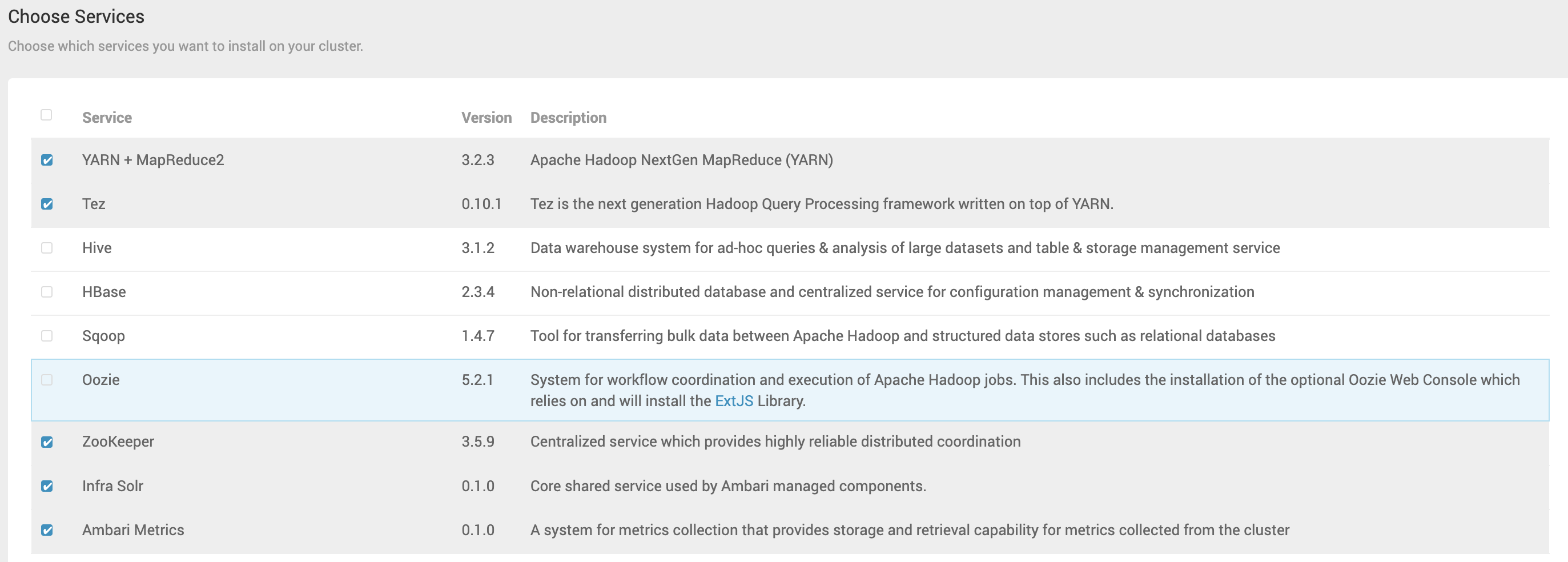 Figura 10 - Seleção dos demais serviços do Clustertip
Recomendamos, inicialmente, a seleção dos serviços básicos, como YARN + MapReduce2, Tez, Zookeeper, Infra Solr e Ambari Metrics. Os demais serviços, caso necessário, podem ser adicionados após a criação do Cluster. Assim é mais fácil lidar com possíveis problemas na instalação dos componentes.
noteO Cluster requer determinados serviços para operar plenamente, como por exemplo, o Apache Ranger para a camada de segurança e o Apache Atlas para a camada de governança de dados. Logo, o Ambari apresentará alertas caso alguma funcionalidade venha a ser limitada pela não instalação de um serviço específico. Ignore o alerta (clique no botão PROCEED ANYWAY) caso o serviço em questão venha a ser instalado futuramente, ou caso esteja ciente de tal limitação.
-
Na sequência, clique em NEXT.
Atribuição dos Componentes Masters
-
Indique a máquina de cada um dos componentes Masters (em geral, componentes de gerenciamento e coordenação) dos serviços selecionados. Observe que à direita da página é apresentada a organização dos componentes por máquina.
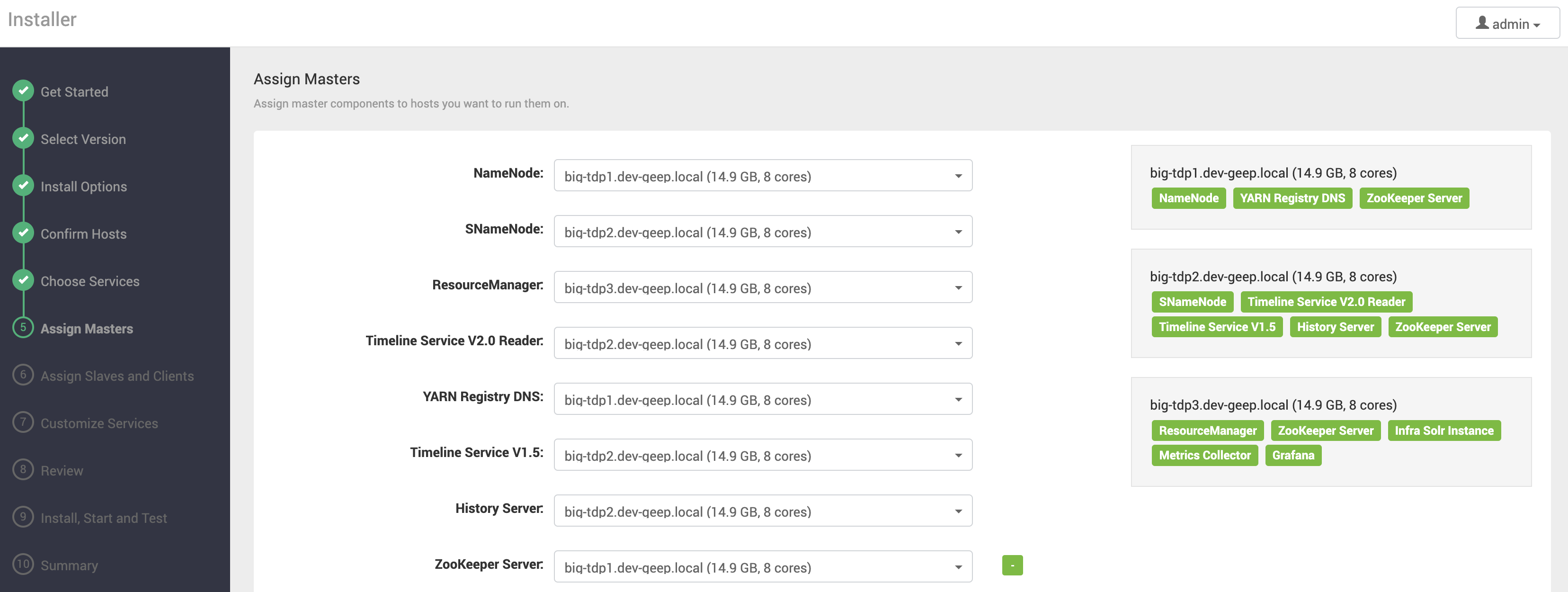 Figura 11 - Atribuição dos componentes Mastersnote
A organização deve ser feita considerando as necessidades de cada componente e os recursos disponíveis em cada máquina. Algumas recomendações podem ser observadas:
- Evite instalar na máquina do Ambari Server serviços que não sejam de Edge ou Gateway. Se possível, deixe uma máquina dedicada para o Ambari Server.
- Componentes responsáveis pela alta disponibilidade de serviços devem ser instalados em máquinas distintas. Por exemplo, NameNode e Secondary NameNode (SNameNode).
- Instale o Zookeper em número ímpar de máquinas, maior que um (01). Ou seja, inicialmente, em pelo menos 3 máquinas.
-
Na sequência, clique em NEXT.
Atribuição dos Componentes Slaves e Clients
-
Indique em quais máquinas serão instalados os componentes Slaves (em geral, componentes de armazenamento e processamento) e Clients.
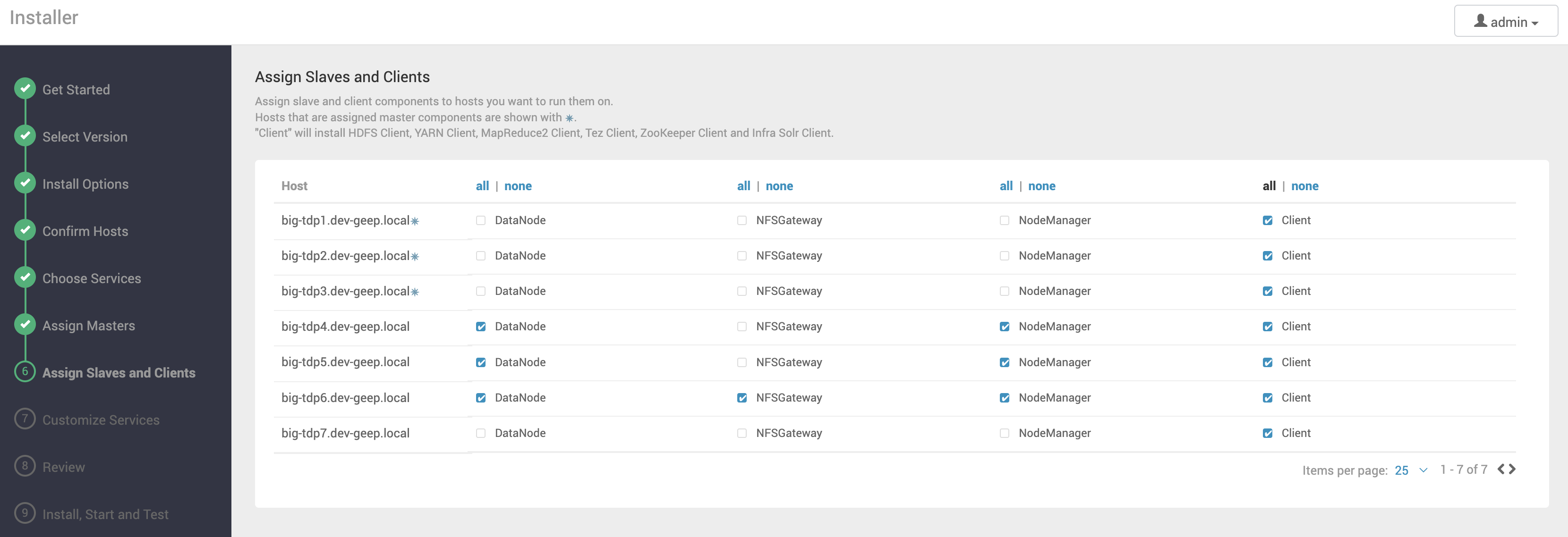 Figura 12 - Atribuição dos componentes Slaves e Clientsnote
Sempre que possível, evite instalar componentes Slaves em máquinas de componentes Masters.
-
Na sequência, clique em NEXT.
Customização dos Serviços
Nessa etapa devem ser definidas as credenciais de acesso, dados de conexão a bancos de dados, diretórios, usuários, entre outras informações próprias de cada serviço e necessárias para a instalação.
Resolva as pendências de todas as seções dessa etapa e clique em NEXT para avançar.
Credenciais
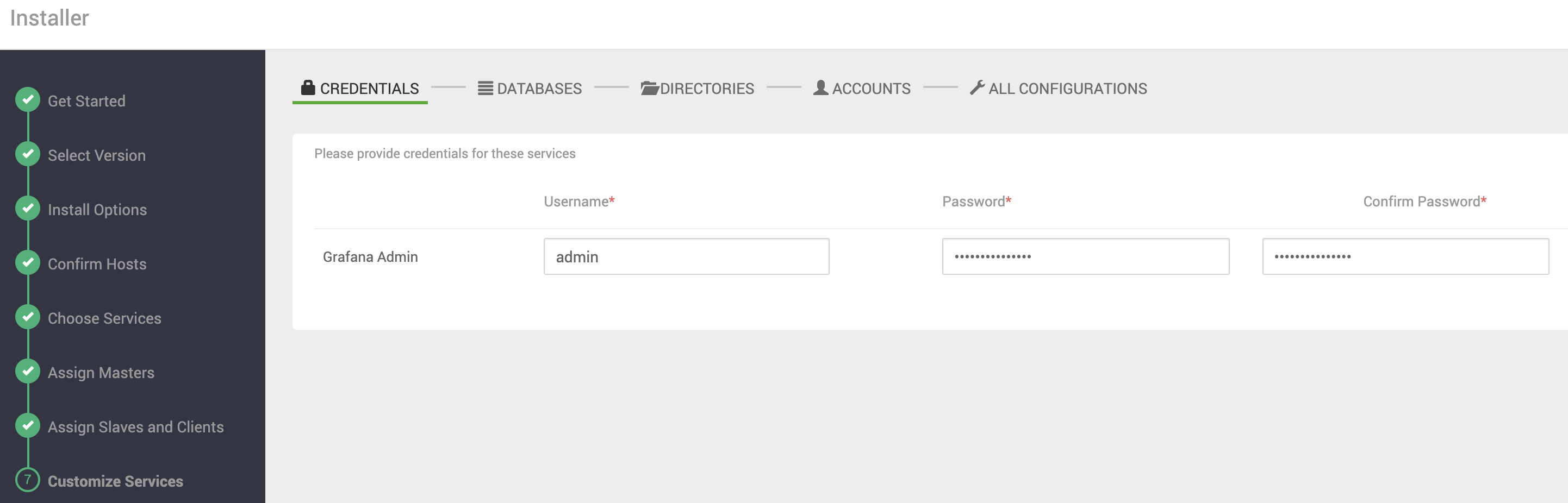
Ilustrando essa seção, temos o Grafana, componente do Ambari Metrics, que requer a definição do usuário e senha de administração da ferramenta:
Bancos de Dados
Ilustrando essa seção, temos o Hive, o qual requer um banco de dados para persistência de metadados. Nesse exemplo, informamos os dados de conexão para uma instância PostgreSQL existente:
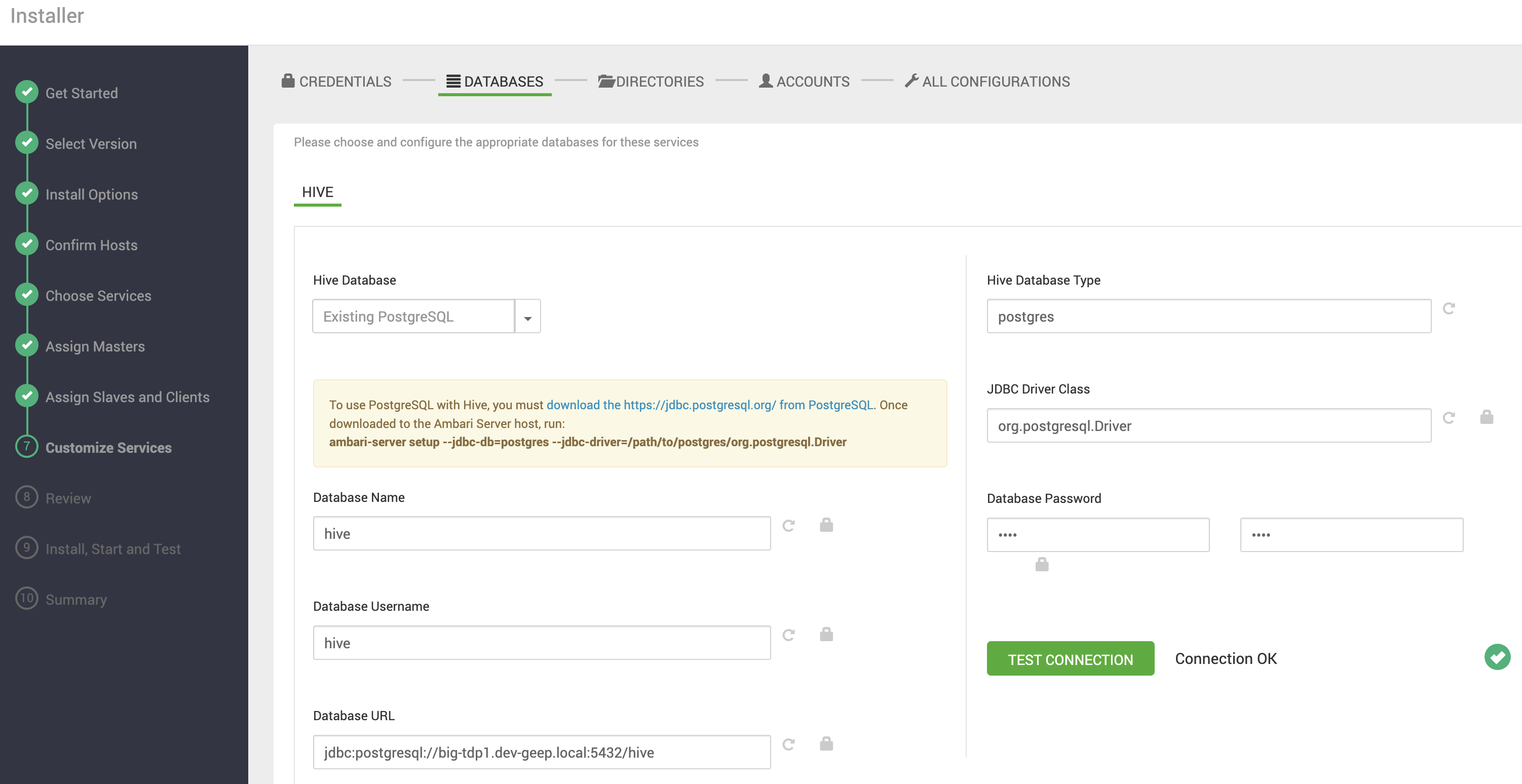
Clique no botão TEST CONNECTION para testar a conexão com o banco de dados informado.
Diretórios
Nesta seção é possível customizar os diretórios dos serviços, como por exemplo, os diretórios de dados dos DataNodes, os diretórios da namespace do NameNode, diretórios de log, etc.
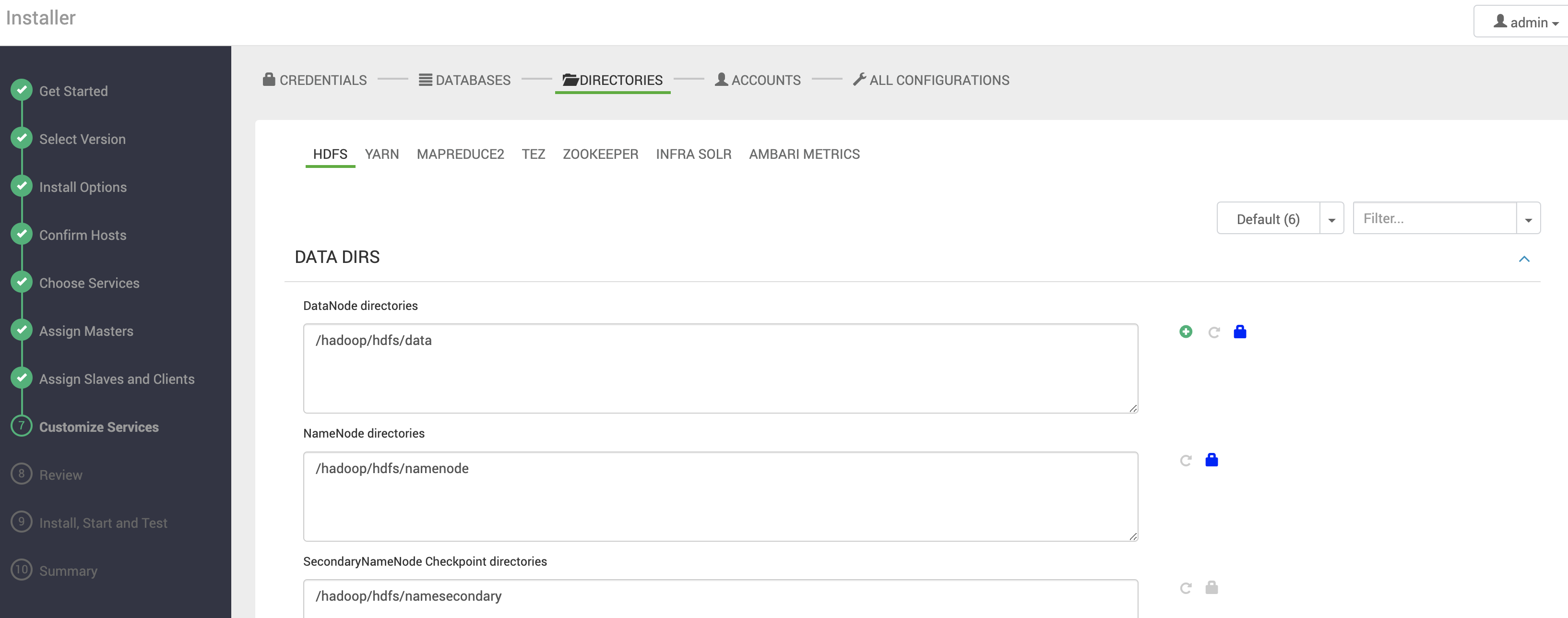
Se possível, use dispositivos de armazenamento (discos, SSD, entre outros), volumes e diretórios exclusivos para os arquivos dos DataNodes, NameNodes, JournalNodes, NodeManagers, Timeline Services e Zookeeper.
Usuários dos Serviços
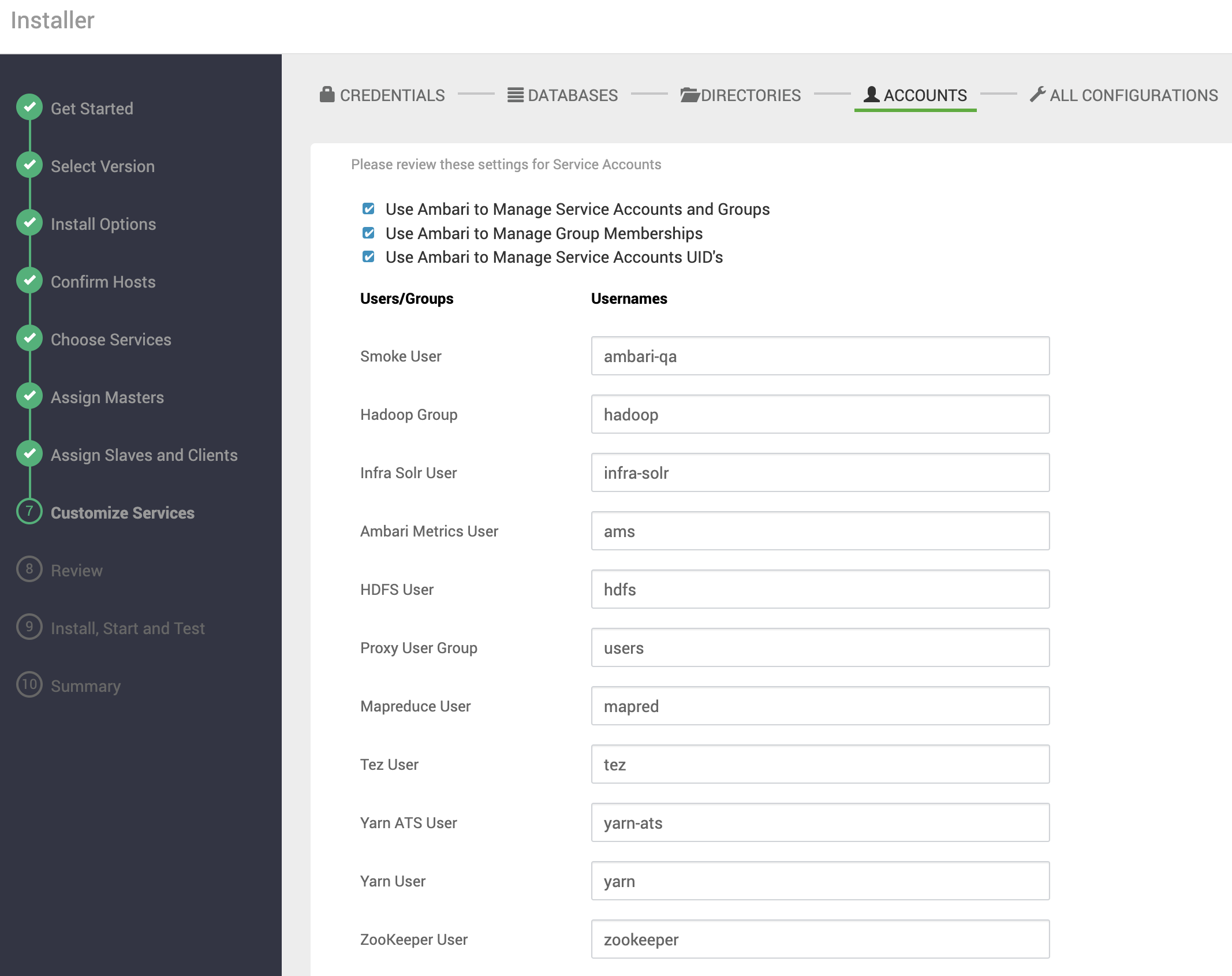
Nesta seção é possível customizar os usuários de sistema operacional que serão criados para cada serviço.
Todas as Configurações
Esta última seção dá acesso a todas as configurações dos serviços a serem instalados. Aproveite para conferir e ajustar o que for necessário.
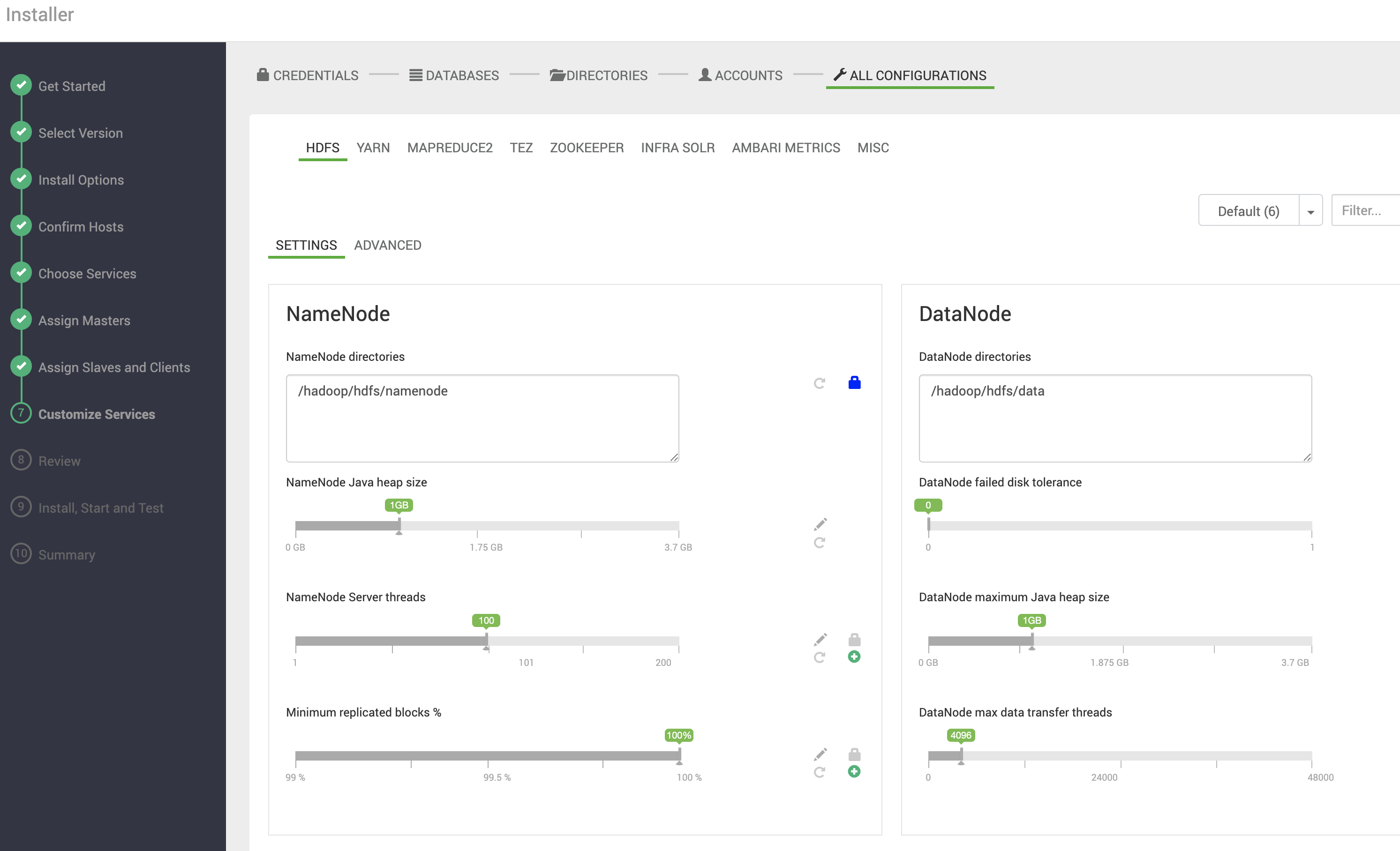
Caso tenha esquecido alguma configuração, não se preocupe. Após a instalação, todas essas configurações também estarão disponíveis para alteração via Ambari.
Revisão das Configurações
Nessa etapa, a última antes da criação do Cluster, é apresentada uma revisão das configurações definidas. Verifique cuidadosamente todas as informações e, sendo necessário alterar alguma configuração, utilize a área de navegação lateral esquerda para retornar na etapa desejada.
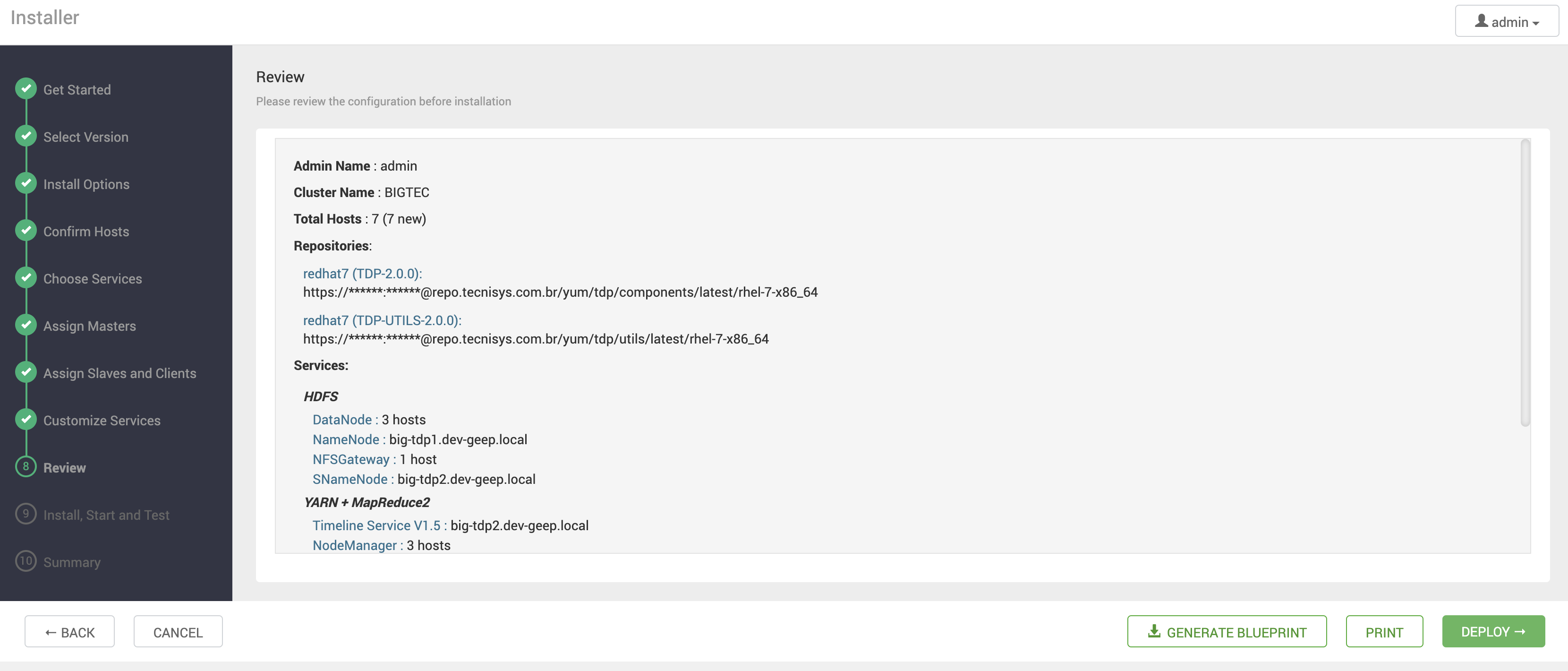
Utilize o botão PRINT para gerar um relatório da instalação e o botão GENERATE BLUEPRINT para gerar um arquivo XML com todas as configurações definidas e que, futuramente, pode ser utilizado para recriar o Cluster via Ambari REST API.
Para iniciar a implantação do Cluster, clique no botão DEPLOY.
Instalação, Iniciação e Teste dos Serviços
Nessa etapa, os serviços serão instalados, iniciados e testados, respeitando as dependências e integrações de cada um.
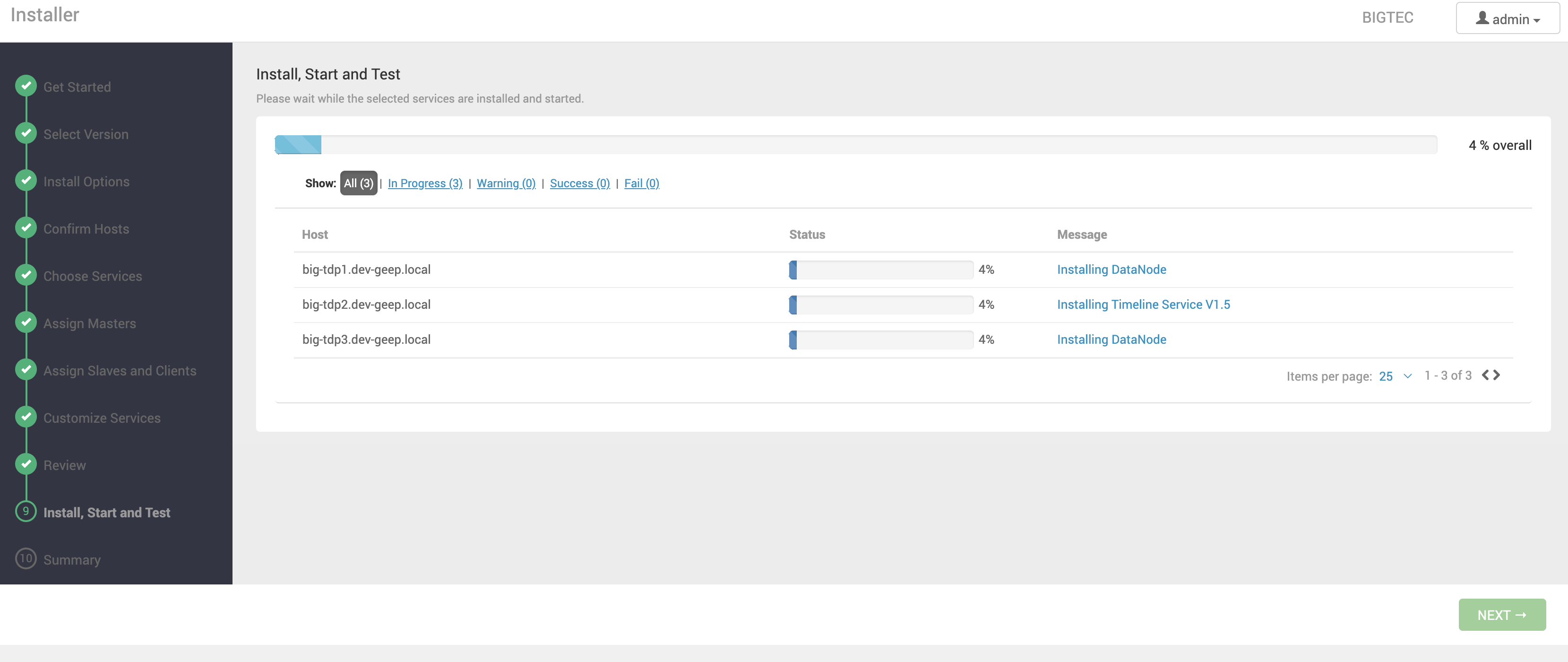
Clique no link do texto da coluna Message para visualizar as tarefas programadas para cada máquina.
Na ocorrência de falhas, o Ambari pode interromper a implantação, sendo possível retomá-la após a correção do problema clicando no botão RETRY.
No entanto, de acordo com o progresso já realizado, o Ambari pode concluir a implantação e disponibilizar o Cluster como ele está, mesmo que nem todos os componentes de um determinado serviço tenham sido instalados, iniciados ou testados com sucesso. Nesse caso, após criado o Cluster, é possível, pelo próprio Ambari, alterar as configurações ou remover e instalar novamente apenas o serviço problemático.
Finalizada a implantação, clique em NEXT.
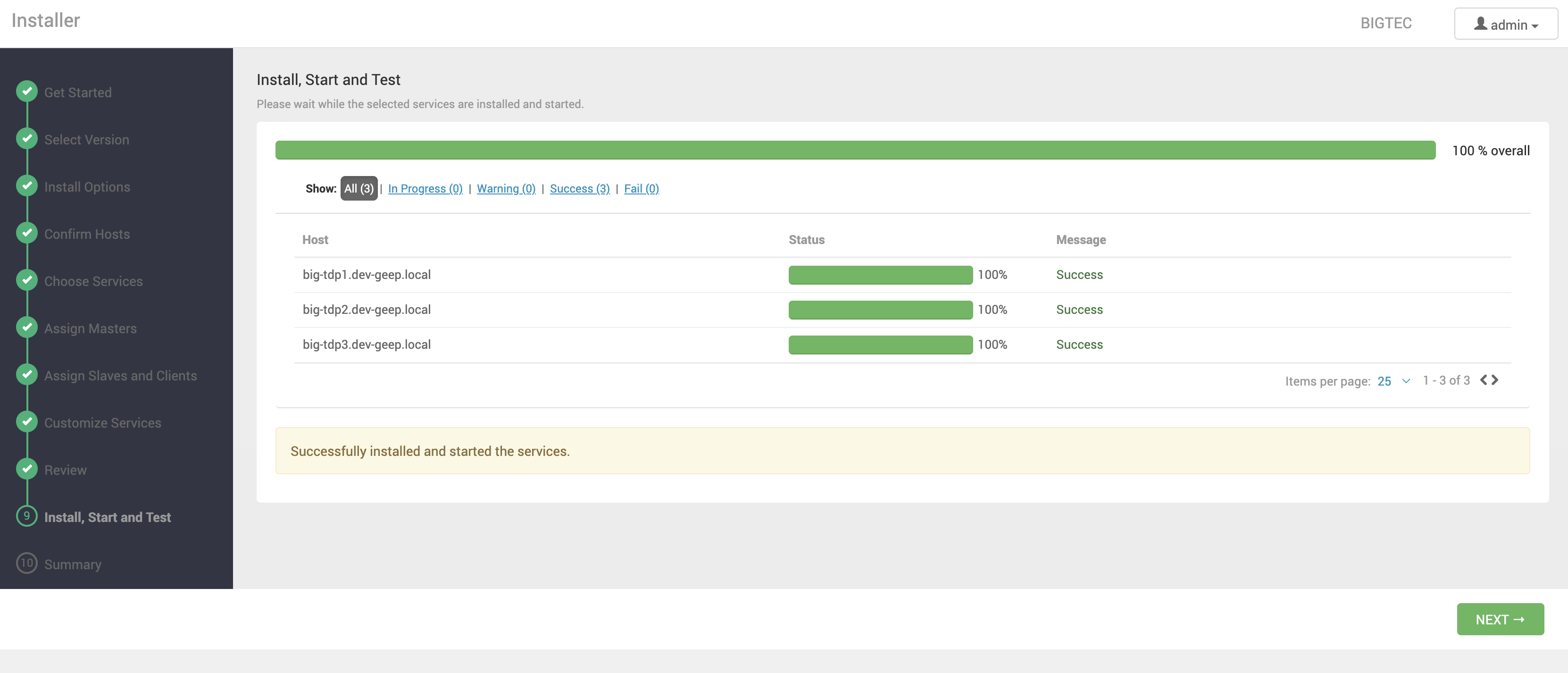
Sumário
Na última etapa do processo é apresentado um resumo da implementação.
Clique no botão COMPLETE para finalizar a operação e acessar a área de administração do Cluster criado.