TDP Datacenter
- Sistema Operativo: Windows 10 ou superior, ou Linux com VirtualBox 7 ou superior
- Processador: 4 vCPUs disponíveis
- Memória RAM: 10 GB disponíveis
- Espaço disponível em disco: Inicialmente, 100 GB, podendo chegar a 140 GB
- VirtualBox instalado e configurado
O que é a Sandbox do TDP Datacenter?
A Sandbox do TDP Datacenter é uma máquina virtual pré-configurada que emula um cluster TDP Datacenter com apenas um nó. Permite explorar, de forma rápida e simplificada — principalmente para estudo ou testes — funcionalidades como:
- Ingestão e transformação de dados.
- Execução de pipeline de dados.
- Testes de integrações com ferramentas analíticas.
Esta solução é ideal para programadores, analistas de dados e administradores que desejem experimentar ou testar algumas das funcionalidades avançadas de transformação, processamento e análise de dados antes de implementá-las em produção, sem a complexidade de uma instalação completa.
Este guia irá auxiliá-lo na importação, configuração, acesso e utilização da Sandbox do TDP Datacenter.
Importação da Sandbox
Siga as instruções abaixo para importar e iniciar a Sandbox:
-
Faça o download da Sandbox (ficheiro
.ova), utilizando o Repositório Público de Pacotes da Tecnisys.No Repositório Público de Pacotes da Tecnisys, os ficheiros da Sandbox estão disponíveis no diretório
/sandbox/tdp/.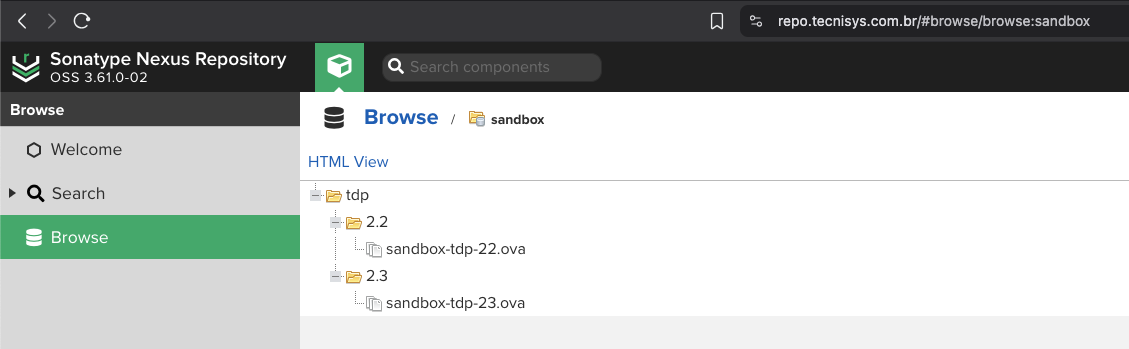 Figura 1 - Repositório Público de Pacotes da Tecnisysnota
os ficheiros .ova seguem o padrão => sandbox-tdp-xxx-nnn-ova, sendo:
- xxx - Versão do TDP (exemplo: 230)
- nnn - numero sequencial (ex: 001)
-
Importe a imagem da Sandbox:
2.1. Abra o VirtualBox. 2.2. No menu superior, clique em Ficheiro → Importar Appliance.
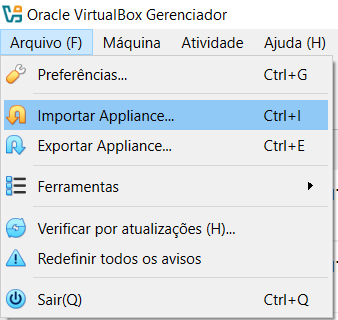 Figura 2 - Importação do ficheiro .ova
2.3. Na janela que se abre, selecione o ficheiro
.ovada Sandbox que transferiu. 2.4. Clique emFinalizarpara iniciar a importação da imagem da máquina virtual (VM).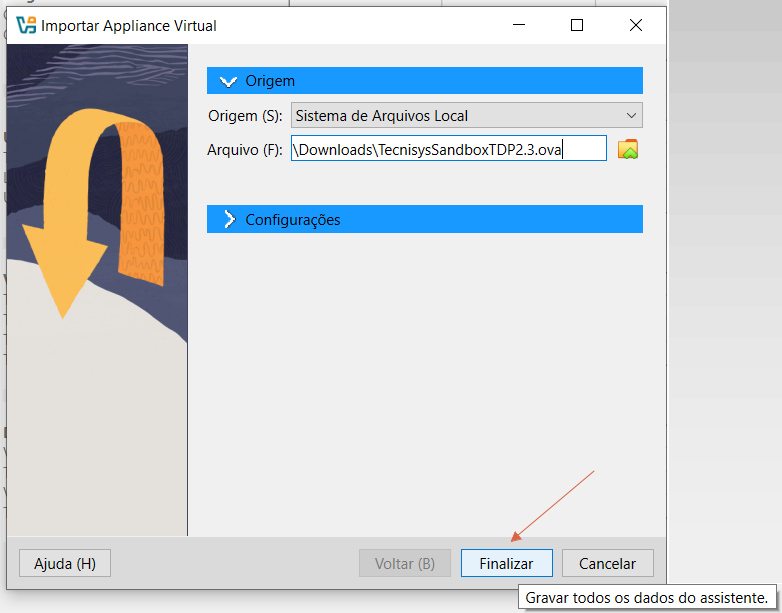 Figura 3 - Importação do ficheiro .ova
2.5. Aceite a licença de utilização, clicando em
Concordo.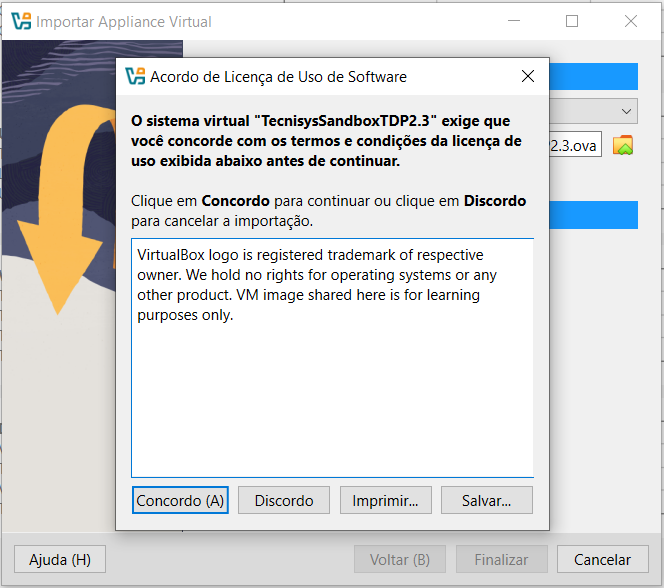 Figura 4 - Aceite dos termos e condições da licença de utilização
2.6. Aguarde que a importação da imagem da VM seja concluída.
2.7. Inicie a VM importada.
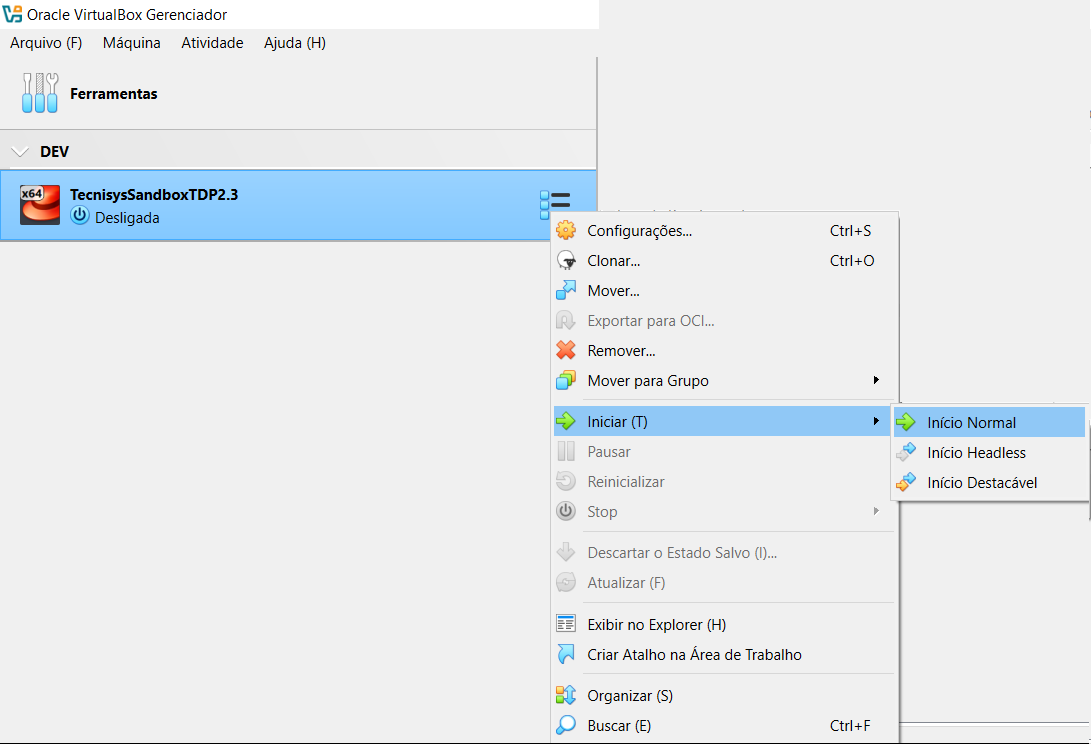 Figura 5 - Inicialização da Máquina Virtual
2.8. Aguarde que a VM inicie e exiba o ecrã inicial personalizado.
2.9. A Sandbox está pronta a utilizar!
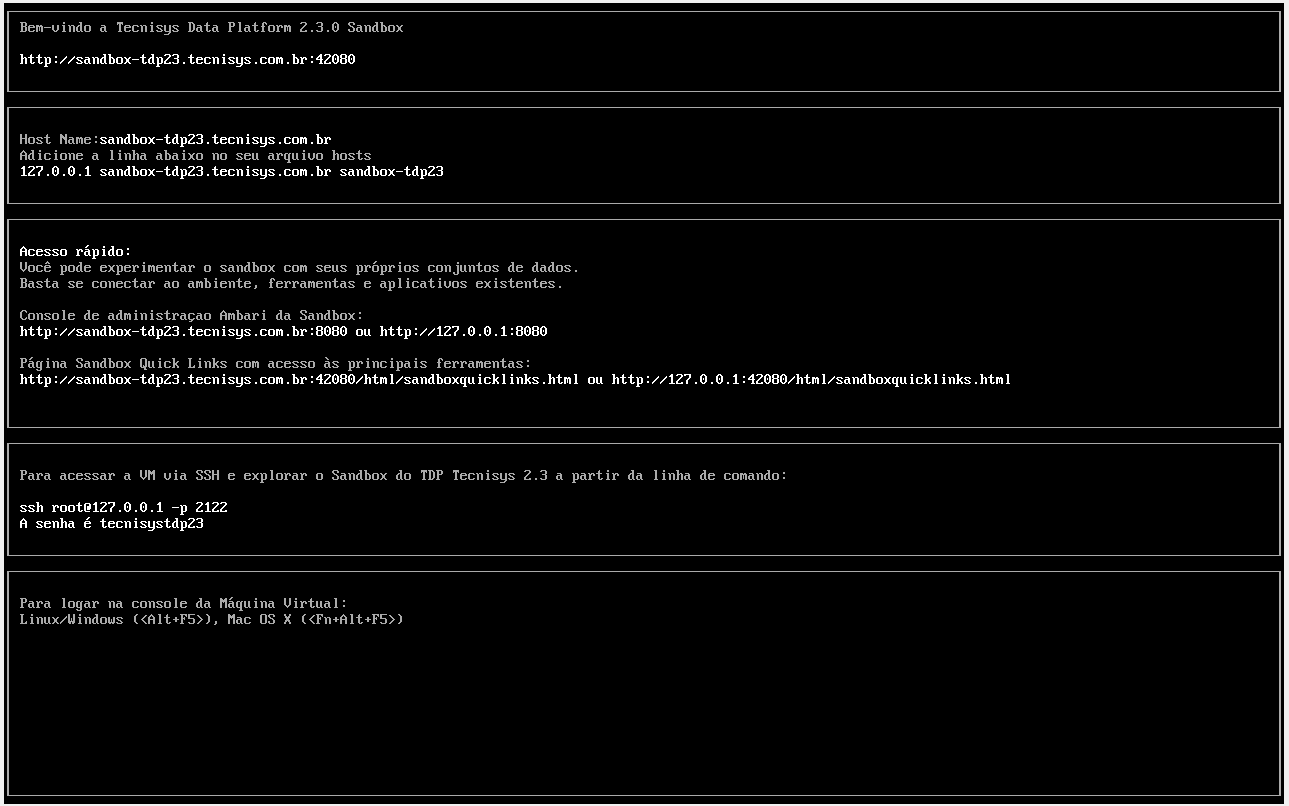 Figura 6 - SandBox pronta a utilizar
 -
Configure a resolução de nomes da Sandbox:
Ao utilizar uma VM local para testes e estudos, é recomendável mapear o domínio da VM localmente. Esta configuração facilita o acesso ao ambiente, permite o reencaminhamento de portas e simula de forma mais realista um ambiente de produção, eliminando a dependência de servidores DNS externos.
3.1. Configure o ficheiro de
hostsno host local (Windows ou Linux), associando o IP 127.0.0.1 ao hostname (FQDN) da Sandbox (sandbox-tdp<MAJOR VERSION><MINOR VERSION>.tecnisys.com.br). Por exemplo:sandbox-tdp23.tecnisys.com.br.notaO ficheiro de
hostsé um ficheiro de configuração local presente em sistemas operativos como Windows (C:/Windows/System32/drivers/etc/hosts) e Linux (/etc/hosts). Serve para resolver nomes de domínio para IPs, eliminando a necessidade de consultar um servidor de DNS externo.3.1.a. Configuração do ficheiro de hosts no Linux.
3.1.a.1. Abra o ficheiro de
hostscom um editor de texto à sua escolha. Neste tutorial, usamos ovi:Terminal inputsudo vi /etc/hosts3.1.a.2. Adicione ao final do ficheiro uma nova linha (no
vi, primaGpara ir ao final do ficheiro eipara inserir uma nova linha) com a resolução do IP127.0.0.1para o hostname da Sandbox. Note que após o IP deve ser indicado o hostname com o domínio (FQDN), seguido de um espaço, e o hostname apenas. Veja o exemplo abaixo para a Sandbox do TDP 2.3:Terminal input127.0.0.1 sandbox-tdp23.tecnisys.com.br sandbox-tdp233.1.a.3. Guarde e feche o ficheiro (no
vi, primaESCe digite:wq).3.1.b. Configuração do ficheiro de hosts no Windows.
3.1.b.1. Abra o Bloco de Notas como Administrador.
dicaClique com o botão direito no ícone do Bloco de Notas e selecione
Executar como Administrador.3.1.b.2. No Bloco de Notas, abra o ficheiro
C:/Windows/System32/drivers/etc/hosts.3.1.b.3. Adicione ao final do ficheiro uma nova linha com a resolução do IP
127.0.0.1para o hostname da Sandbox. Note que após o IP deve ser indicado o hostname com o domínio (FQDN), seguido de um espaço, e o hostname apenas. Veja o exemplo abaixo para a Sandbox do TDP 2.3:Terminal input127.0.0.1 sandbox-tdp23.tecnisys.com.br sandbox-tdp233.1.b.4. Guarde o ficheiro.
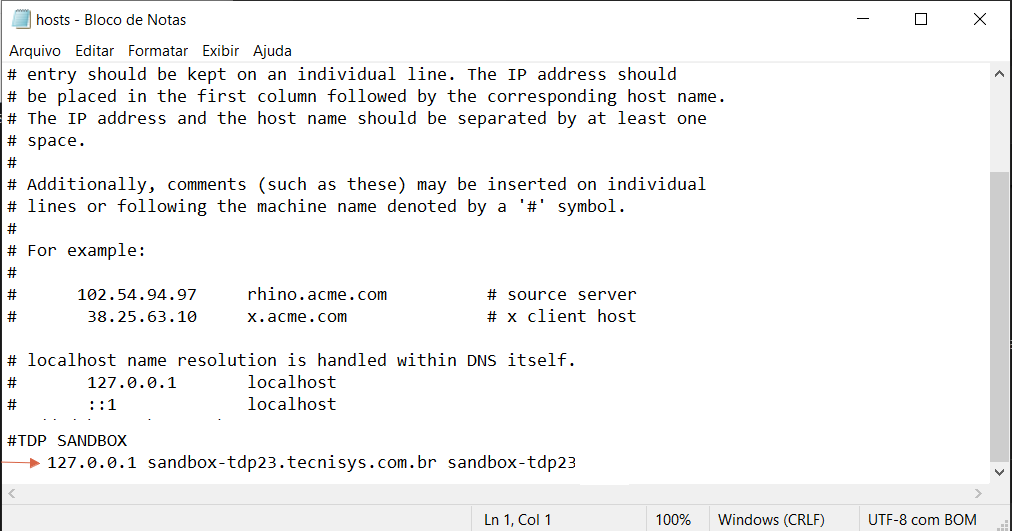 Figura 7 - Alteração do ficheiro de hosts no Windows
Acesso ao Cluster TDP
Uma vez que a VM esteja em execução, utilize o navegador ou o terminal para aceder e interagir com os serviços do cluster TDP na Sandbox.
Página de Início da Sandbox
-
Abra o seu navegador e aceda à página de Início da Sandbox através do seguinte URL:
http://localhost:42080Caso tenha sido adicionado localmente uma resolução de nomes para a VM da Sandbox, utilize o hostname definido no ficheiro de
hosts. Por exemplo, para a Sandbox do TDP 2.3:http://sandbox-tdp23.tecnisys.com.br:42080 -
Na página de Início da Sandbox temos a área de
Quick Linkspara acesso rápido às interfaces web de componentes do Cluster TDP. Selecione o cartão do componente desejado para visualizar o URL de acesso e as credenciais de acesso.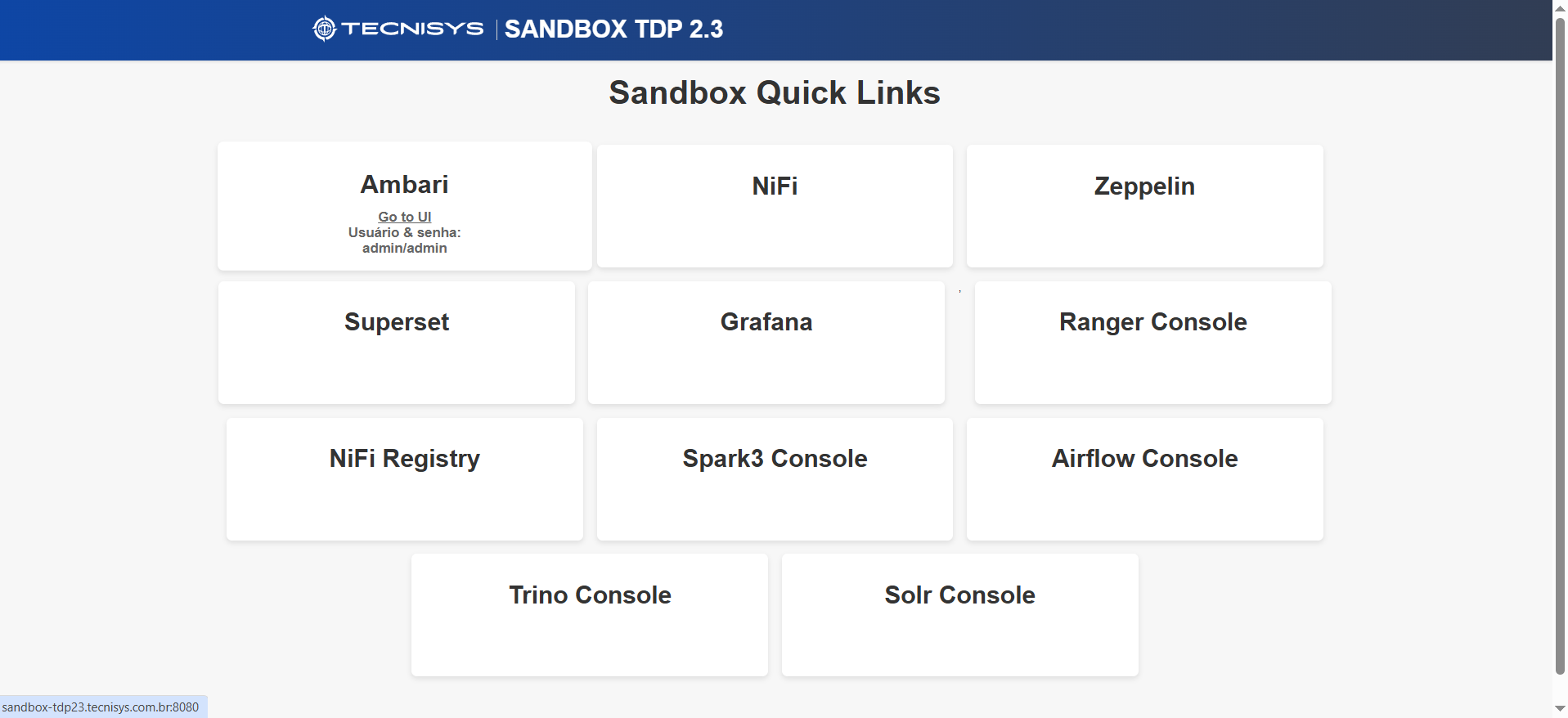 Figura 8 - Página de Início da Sandbox
Inicialização de Serviços do Cluster TDP
Através da página de Início da Sandbox, aceda à interface web do Apache Ambari, o componente de administração centralizada da plataforma TDP, para iniciar os serviços do Cluster TDP, como Apache Kafka, Apache NiFi, Trino, entre outros.
Evite iniciar muitos serviços ao mesmo tempo, pois isso pode levar a problemas de desempenho e instabilidade numa VM local com recursos computacionais limitados.
-
No ecrã de login do Apache Ambari, introduza as credenciais abaixo para realizar o acesso:
- Username: admin
- Password: admin
-
Selecione o serviço de interesse no menu lateral esquerdo.
-
Inicie todos os componentes do serviço clicando no botão
Actions→Restart Alllocalizado no lado superior direito.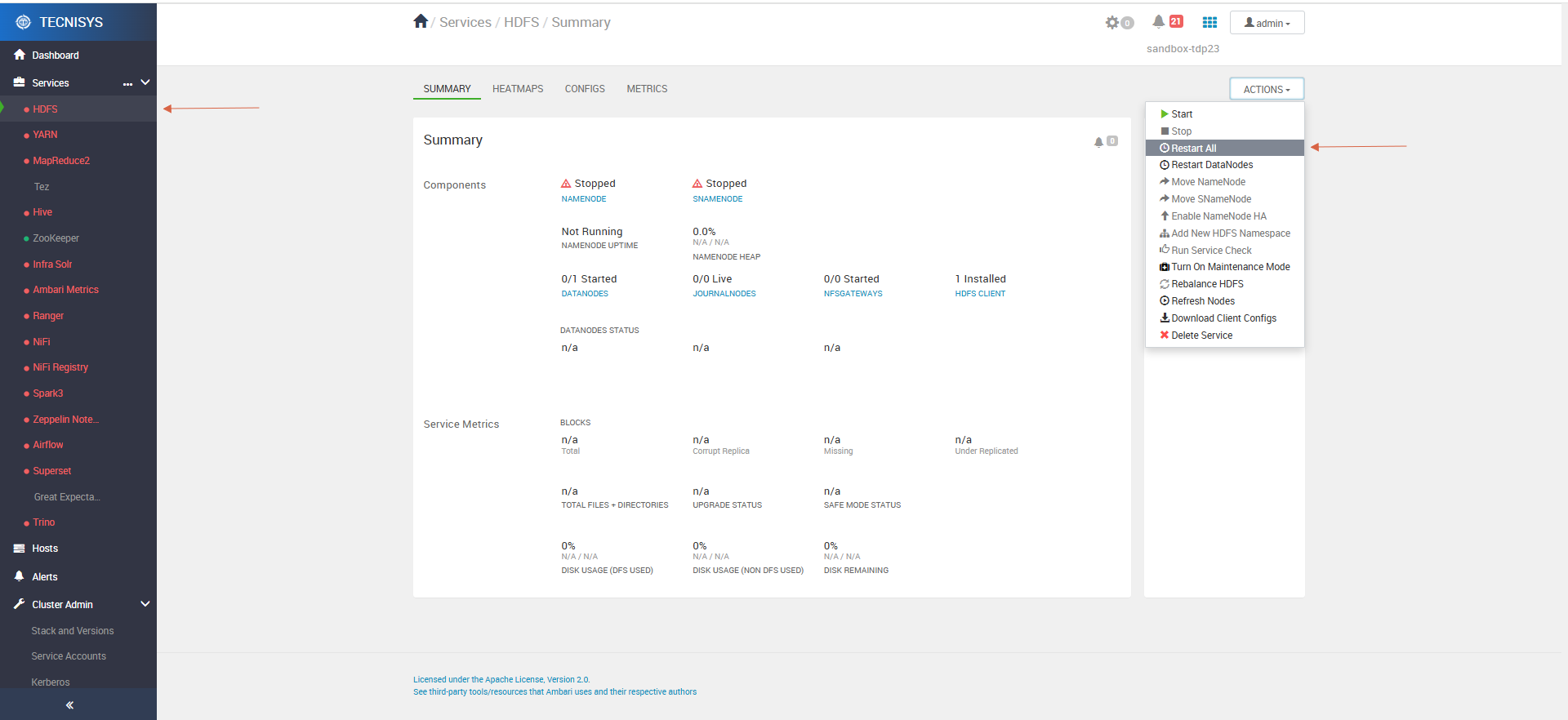 Figura 9 - Iniciar serviço
Acesso à Sandbox via SSH
Através de um terminal, é possível aceder à Sandbox realizando uma conexão SSH na porta 2122 da VM:
ssh -p 2122 devopstdp@localhost
Credenciais de Acesso
Seguem as credenciais de acesso dos utilizadores previamente criados na VM da Sandbox:
- TDP 2.3
- TDP 2.2
| Utilizador | Palavra-passe |
|---|---|
| root | tecnisystdp23 |
| sandbox | tecnisystdp23 |
| devopstdp | tecnisystdp23 |
| Utilizador | Palavra-passe |
|---|---|
| root | tecnisystdp22 |
| sandbox | tecnisystdp22 |
| devopstdp | tecnisystdp22 |
A seguir, são listadas as principais credenciais dos utilizadores de serviços do Cluster TDP na Sandbox:
- TDP 2.3
- TDP 2.2
| Serviço | Utilizador | Palavra-passe |
|---|---|---|
| Airflow | admin | tecnisystdp23 |
| Ambari | admin | admin |
| Druid Database User | druid | druid |
| Grafana | admin | tecnisystdp23 |
| Hive Database User | hive | hive |
| Kafka UI | kafka-ui | tecnisystdp23 |
| Ranger | admin | tecnisystdp23 |
| Ranger Admin Credentials for Ambari | amb_ranger_admin | tecnisystdp23 |
| Ranger Database User | ranger | ranger |
| Serviço | Utilizador | Palavra-passe |
|---|---|---|
| Airflow | admin | tecnisystdp22 |
| Ambari | admin | admin |
| Druid Database User | druid | druid |
| Grafana | admin | tecnisystdp22 |
| Hive Database User | hive | hive |
| Kafka UI | kafka-ui | tecnisystdp22 |
| Ranger | admin | tecnisystdp22 |
| Ranger Admin Credentials for Ambari | amb_ranger_admin | tecnisystdp22 |
| Ranger Database User | ranger | ranger |
Por último, seguem os valores de propriedades sensíveis do Cluster TDP na Sandbox:
- TDP 2.3
- TDP 2.2
| Serviço | Propriedade | Valor |
|---|---|---|
| Knox | Master Secret | tecnisystdp23 |
| NiFi | CA Token | tecnisystdp23 |
| NiFi | Encryption Password | tecnisystdp23 |
| NiFi | Registry Encryption Password | tecnisystdp23 |
| NiFi | Sensitive property values encryption password | tecnisystdp23 |
| Ranger | Usersync User's Password | tecnisystdp23 |
| Ranger | Tagsync User's Password | tecnisystdp23 |
| Superset | SECRET_KEY | tecnisystdp23 |
| Superset | Superset Admin Email | admin@tecnisys.com.br |
| Superset | Superset Admin Firstname | admin |
| Superset | Superset Admin Lastname | tecnisys |
| Superset | Superset Admin Password | tecnisystdp23 |
| Serviço | Propriedade | Valor |
|---|---|---|
| Knox | Master Secret | tecnisystdp22 |
| NiFi | CA Token | tecnisystdp22 |
| NiFi | Encryption Password | tecnisystdp22 |
| NiFi | Registry Encryption Password | tecnisystdp22 |
| NiFi | Sensitive property values encryption password | tecnisystdp22 |
| Ranger | Usersync User's Password | tecnisystdp22 |
| Ranger | Tagsync User's Password | tecnisystdp22 |
| Superset | SECRET_KEY | tecnisystdp22 |
| Superset | Superset Admin Email | sandbox-tdp22@tecnisys.com.br |
| Superset | Superset Admin Firstname | tecnisys |
| Superset | Superset Admin Lastname | tdp22 |
| Superset | Superset Admin Password | tecnisystdp22 |
Portas de Comunicação
A tabela abaixo lista os serviços e as respetivas portas de comunicação utilizadas na Sandbox. Esta configuração permite o acesso aos serviços alojados na máquina virtual.
| Aplicação | Porta |
|---|---|
| Ambari | 8080 |
| Apache | 42080 |
| Datanode | 50075 |
| Atlas | 21000 |
| Grafana | 3000 |
| Druid Router | 8888 |
| Druid Coordinator | 8081 |
| HBaseMaster | 16010 |
| HBaseRegion | 16030 |
| HDFS | 8020 |
| HiveJDBCJar | 10002 |
| HostSSH | 2122 |
| HostSSH | 2200 |
| JobHistory | 19888 |
| Kafka | 8079 |
| Knox | 8443 |
| NiFi | 9090 |
| NiFi Registry | 61080 |
| NodeManager | 8042 |
| Nodemanager | 8040 |
| ResourceManager | 8032 |
| Infra Solr | 8886 |
| Solr Admin | 8983 |
| SparkHistoryServer | 18082 |
| WebHBase | 60080 |
| Ranger | 50070 |
| Ranger | 6080 |
| YARN | 8088 |
| YarnATS | 8188 |
| Zeppelin | 9995 |
| Superset | 9088 |
| AirflowUI | 18080 |
| CeleryFlowerUI | 5555 |
| Trino | 5555 |
Utilize esta tabela para aceder e configurar os serviços conforme necessário.
Caso a sua máquina local já esteja a utilizar alguma das portas configuradas para a Sandbox, a VM não será inicializada, e o VirtualBox apresentará um erro durante o processo, abortando a execução.